
Giriş
BIOS önyükleme sırası, bilgisayarınızın açılış prosedürünün temel bir yönüdür. Sisteminizi işletim sistemini yüklemek için hangi cihazı kullanması gerektiğini belirler. İster başlangıç sorunlarını giderirken ister yeni bir işletim sistemi kurmaya hazırlanırken, bu sıralamayı etkili bir şekilde nasıl yöneteceğinizi bilmek, bilgisayarınızın verimliliğini önemli ölçüde etkileyebilir. Bu kılavuz, BIOS önyükleme sırasını anlamanıza ve sistem performansını artırmak için nasıl optimize edebileceğinize yardımcı olacaktır.
BIOS Önyükleme Sırası Nedir?
BIOS önyükleme sırası, temelde bilgisayarınıza işletim sistemini nerede arayacağını söyleyen bir listedir. Sabit diskler, SSD’ler, USB sürücüleri veya ağ kartları gibi cihazlar bu sırada önceliklendirilebilir. Eğer BIOS önyükleme sırası yanlış ayarlanırsa, sistem OS’yi bulamayabilir ve hatalara neden olabilir. Bu sıranın nasıl çalıştığını anlamak, cihazınızın açılış sürecini hem sorun gidermek hem de optimize etmek için çok önemlidir.
BIOS Önyükleme Sırasına Nasıl Erişilir ve Değiştirilir?
BIOS önyükleme sırasına erişmek ve ayarlamak oldukça basittir, ancak bilgisayar üreticisine göre değişir. İşte bu değişiklikleri yapmak için kısa bir süreç:
- Bilgisayarınızı yeniden başlatın.
- BIOS ayarlarına girmek için sistem yeniden başlamaya başladığında (genellikle F2, F10, Del veya Esc gibi) belirtilen tuşa basın.
- BIOS menüsünde ‘Boot’ veya ‘Startup’ olarak etiketlenmiş bölümlerde sıklıkla bulunan önyükleme sırasını bulun.
- Önceliklerinize göre cihazları önceliklendirerek önyükleme sırasını ayarlayın—birincil OS cihazını en üste yerleştirin.
- Değişiklikleri kaydedin ve BIOS ayarlamasından çıkın. Yeni önyükleme sıranız yeniden başlatma ile etkili olacaktır.
Bu değişiklikleri yapmak, bilgisayarınızın verimli bir şekilde açılmasını ve gerek duyulan kurulum veya kurtarma işlemlerine hazırlıklı olmasını sağlar.
Yaygın BIOS Önyükleme Sırası Yapılandırmaları
Önyükleme sırasını ne zaman değiştireceğini bilmek zaman kazandırabilir ve hataların önüne geçebilir. İşte yaygın yapılandırmalar ve kullanımları:
- Standart Yapılandırma: Genellikle sabit disk veya SSD ilk olarak önceliklendirilen, ardından USB sürücüler gibi çevresel cihazlar için ikincil önyükleme seçenekleri izler.
- USB Önyükleme: OS yüklerken veya canlı bir sürüm çalıştırırken idealdir; USB sürücüler geçici olarak birincil cihaz olarak ayarlanır.
- Ağ Üzerinden Önyükleme: Kurumsal ortamlarda, ağ kartları ağ tabanlı kurulumlar veya güncellemeler kolaylaştırmak için önceliklendirilebilir.
Uygun yapılandırmayı seçmek, her önyükleme döngüsünde ne elde etmeyi amaçladığınıza bağlı olarak, görevin gereksinimlerine göre sırayı adapte etmek sorunsuz bir deneyim sağlar.
BIOS Önyükleme Sırası Hatalarının Giderilmesi
Sisteminiz doğru şekilde önyüklenmiyorsa, önyükleme sırası ele alınması gerekebilir. İşte yaygın sorunları ele almak için bazı yöntemler:
- Önyükleme Cihazı Bulunamadı: Önyükleme sırasının doğruluğunu kontrol edin ve tüm bağlantıların güvenli olduğundan emin olun.
- OS Yüklenmiyor: Birincil önyükleme cihazının geçerli bir işletim sistemi barındırdığını iki kez kontrol edin. Sistem dosyaları bozulmuş görünüyorsa yeniden yüklemeyi düşünün.
- Açılışta Donma: Varsayılan BIOS ayarlarına sıfırlamayı ve yeniden başlatmayı deneyin. Bu, son değişikliklerin sorunlardan sorumlu olup olmadığını belirlemeye yardımcı olabilir.
Bu sorun giderme teknikleri, işlevselliği hızlı bir şekilde geri getirebilir, zaman kazandırabilir ve uzun süreli kesintileri önleyebilir.
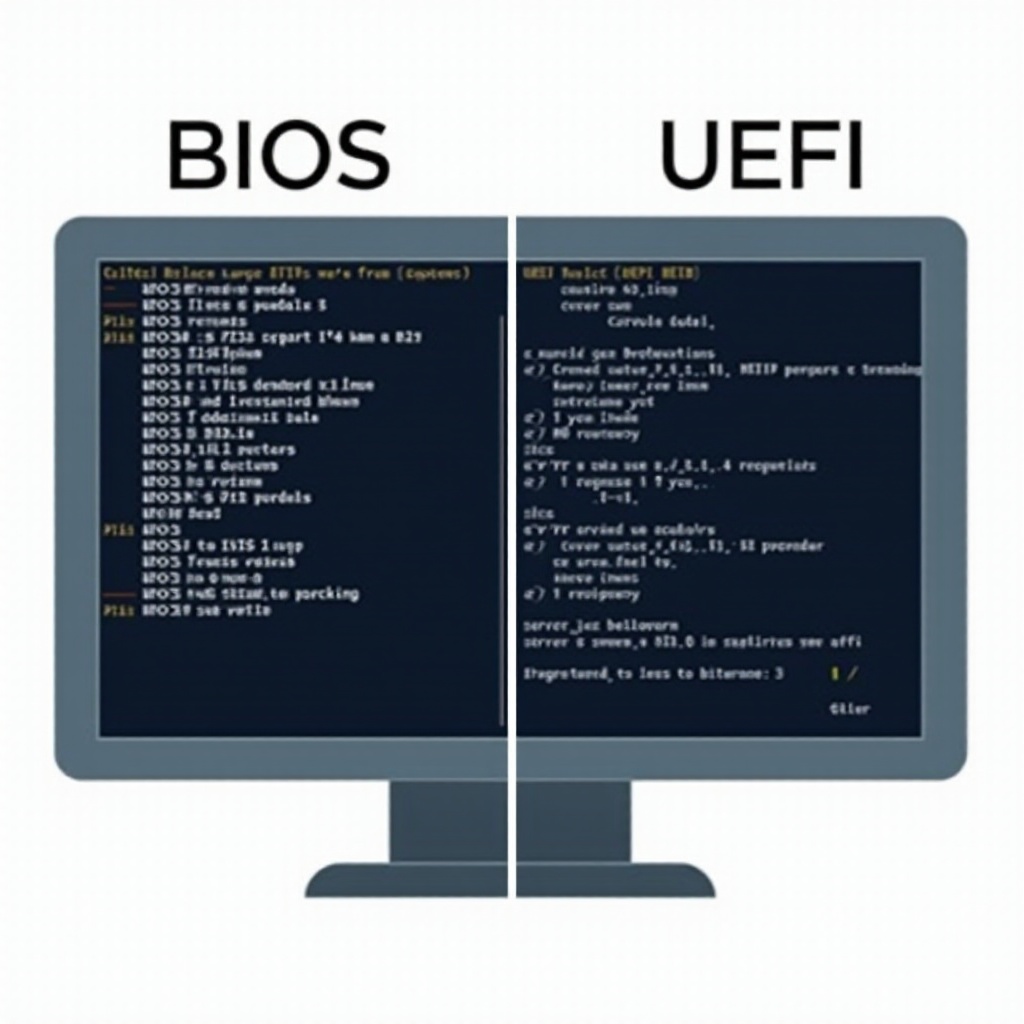
BIOS vs. UEFI: Farkları Anlamak
Teknoloji ilerledikçe BIOS ve UEFI (Unified Extensible Firmware Interface) arasındaki farkları anlamak giderek daha önemli hale geliyor. BIOS ayarları daha eski ve basit olup, daha az karmaşık donanım gereksinimleri olan sistemler için tasarlanmıştır. Etkilidirler ancak maksimum 2TB’a kadar sabit disklerle sınırlıdır ve MBR (Master Boot Record) üzerine dayanır. Buna karşılık, UEFI daha modern, esnek bir arayüz sunar. Daha büyük diskleri destekler ve grafiksel bir arayüze sahiptir, gelişmiş performans, güvenlik ve önyükleme süresi verimliliği için GPT (GUID Partition Table) kullanır. Bu sistemleri anlamak, bilgisayarınızın mimarisine bakılmaksızın önyükleme ayarlarınızı optimize etmenizi sağlar.
BIOS Önyükleme Sırasını Optimize Etme İpuçları
Önyükleme sıranızı optimize etmek, bilgisayarınızın performansını önemli ölçüde artırabilir:
- En Hızlı Sürücüyü Önceliklendirin: İşletim sisteminizin en hızlı depolama cihazında, örneğin bir SSD’de, önyükleme sırasının en üstünde yerleştiğinden emin olun.
- Gereksiz Cihazları Kaldırın: Optik sürücüler gibi nadiren kullanılan cihazları, gerek duyulmadıkça önyükleme süresini azaltmak için çıkarın.
- Hızlı Önyüklemeyi Etkinleştirin: Bazı başlangıç kontrollerini atlayan bu özellik, daha hızlı bir başlangıç sağlar.
Bu uygulamaları benimsemek, önyükleme hızını ve sistem güvenilirliğini artıracak, bilgisayarınızı daha duyarlı ve verimli hale getirecektir.
Sonuç
Bilgisayar kullanıcıları için daha iyi performans ve başlangıç güvenilirliği sağlamak amacıyla BIOS önyükleme sırasını anlamak ve optimize etmek kritik öneme sahiptir. Önyükleme sırasını etkili bir şekilde yöneterek ve yaygın sorunları nasıl çözeceğinizi öğrenerek, bilgisayarınızın sorunsuz ve verimli bir şekilde çalışmasını sağlayabilirsiniz. BIOS ve UEFI farklılıkları hakkında bilgi edinmek, sisteminizi daha da ince ayar yapmanızı ve olası başlangıç sorunlarını önlemeyi sağlar.
Sıkça Sorulan Sorular
BIOS önyükleme sırasını nasıl sıfırlarım?
BIOS önyükleme sırasını sıfırlamak için BIOS kurulumuna erişin ve ‘Kurulum Varsayılanlarını Yükle’ veya ‘Varsayılan Ayarları Geri Yükle’yi seçin. Değişiklikleri kaydedin ve bilgisayarınızı yeniden başlatın.
BIOS önyükleme sırası sistem performansını etkileyebilir mi?
Evet, optimize edilmiş bir önyükleme sırası, sistemin işletim sistemini hızla bulmasını sağlayarak başlatma hızını artırabilir ve genel performansı iyileştirebilir.
Çift-önyükleme sistemi için tipik önyükleme sırası ne olmalıdır?
Geçişleri kolaylaştırmak için birincil işletim sistemi sürücüsüne öncelik verin veya birden fazla işletim sistemi yöneten önyükleyiciyi ana önyükleme aygıtı olarak seçin.