
Introduzione
Sfruttare una TV Vizio come monitor per computer può migliorare drasticamente il tuo spazio visivo grazie al suo schermo ampio e al display vibrante. Che tu voglia aggiornare il tuo ufficio domestico, vivere il gaming su una scala più grande o sfruttare al massimo le funzionalità Smart TV, utilizzare una TV Vizio offre opzioni versatili. Questa guida punta a fornire i passi essenziali, conoscenze e tecniche di ottimizzazione per trasformare la tua TV Vizio in un monitor produttivo.
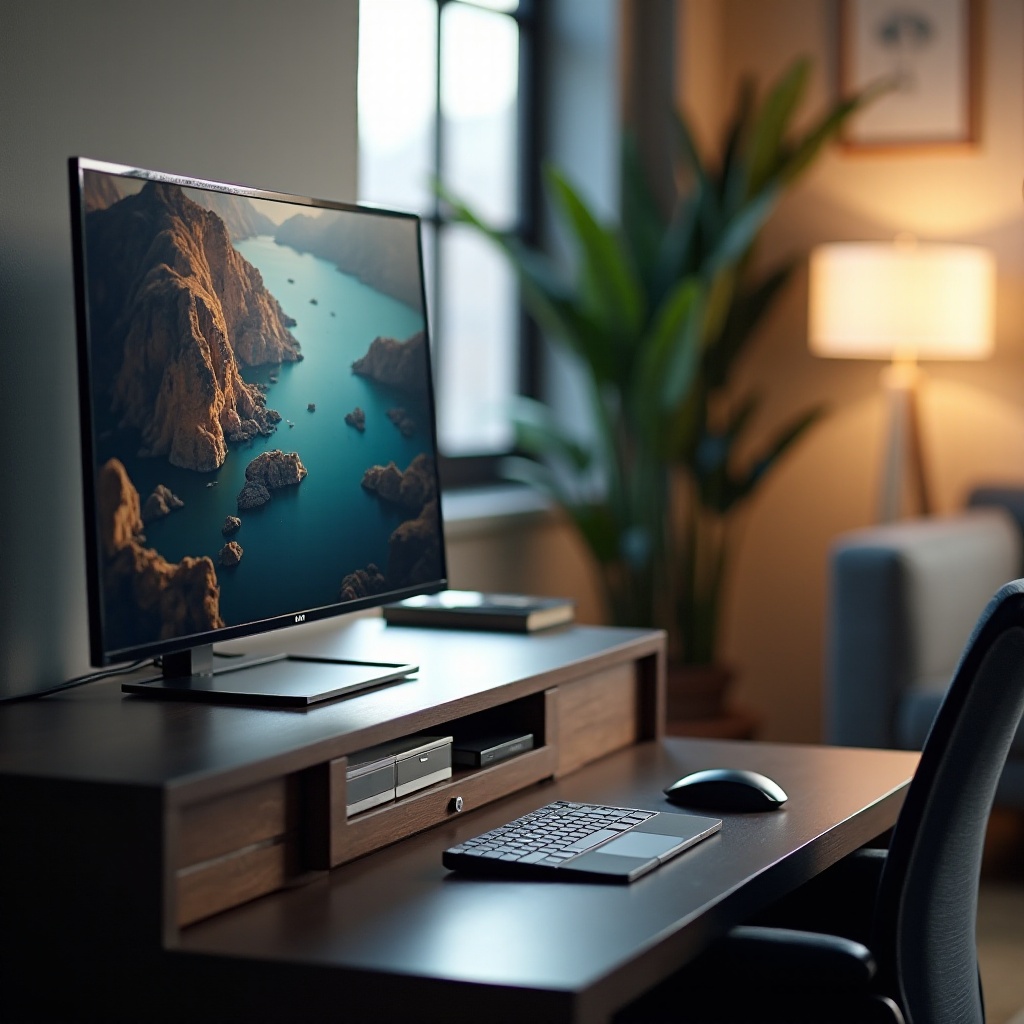
Scegliere il modello Vizio TV giusto
Selezionare il modello di TV Vizio appropriato è fondamentale per un’integrazione senza problemi e prestazioni superiori quando viene utilizzato come monitor del computer. Aspetti chiave come la risoluzione dello schermo, la frequenza di aggiornamento e le opzioni di connettività giocano ruoli significativi nel determinare l’idoneità.
-
Risoluzione e dimensioni: Opta per una risoluzione minima di 1080p Full HD per garantire immagini dettagliate e nitide. Scegli una dimensione dello schermo che si adatti al tuo spazio e soddisfi le tue preferenze di visualizzazione.
-
Frequenza di aggiornamento: Si consiglia una frequenza di aggiornamento di 60Hz o superiore per visuali fluide, soprattutto se prevedi di goderti video o giochi.
-
Opzioni di connettività: Assicurati che la TV includa le porte necessarie come HDMI per la connettività del computer. Avere più porte HDMI è vantaggioso se devi collegare altri dispositivi contemporaneamente.
Scegliendo una TV Vizio con queste caratteristiche chiave, ti poni una base per una visualizzazione eccezionale e un processo di configurazione semplificato.
Procedura di configurazione per TV Vizio come monitor del computer
Dopo esserti assicurato il modello di TV Vizio giusto, il prossimo passaggio essenziale è impostarlo efficacemente come monitor per computer. Ecco come puoi farlo:
-
Raccogli l’attrezzatura necessaria: Ottieni un cavo HDMI per collegare il tuo computer alla TV. Potrebbe essere necessario un adattatore se il tuo computer non ha una porta HDMI.
-
Collega il computer alla TV: Inserisci un’estremità del cavo HDMI nel tuo computer e collega l’altra estremità a una delle porte HDMI della TV.
-
Seleziona la sorgente di input corretta: Usa il telecomando della TV per passare all’input corrispondente alla sorgente HDMI.
-
Regola le impostazioni del display sul computer: Accedi alle impostazioni del display del tuo computer per garantire la risoluzione e l’orientamento appropriati che si sincronizzano con la TV Vizio.
Questa configurazione consentirà all’interfaccia del tuo computer di funzionare attraverso la TV Vizio, controllata completamente dal computer, ottimizzando anche le impostazioni di immagine e audio.
Tecniche di ottimizzazione del display
Ora che la connessione è avvenuta con successo, affinare le impostazioni di visualizzazione della TV Vizio massimizzerà l’esperienza visiva. Si tratta di adattare queste impostazioni per allinearsi con le tue aspettative e necessità.
-
Risoluzione e frequenza di aggiornamento: Allinea le impostazioni del display del tuo computer con la risoluzione e la frequenza di aggiornamento della TV per garantire chiarezza dell’immagine e fluidità dei movimenti.
-
Calibrazione di colore e luminosità: Regola il colore e le impostazioni di luminosità attraverso il menù della TV per un’esperienza di visualizzazione personalizzata. Considera strumenti di calibrazione per una precisione aumentata.
Miglioramento della qualità dell’immagine
Elevare la qualità dell’immagine comporta utilizzare efficacemente determinate caratteristiche e modalità:
-
Modalità Gioco: Attiva la Modalità Gioco per ridurre significativamente il ritardo di input, migliorando le prestazioni per il gaming.
-
Modalità immagine: Prova diverse modalità immagine, come Standard o Dinamico, per determinare quale funziona meglio per il contenuto da visualizzare.
Queste tecniche di ottimizzazione garantiscono che la qualità delle immagini rispecchi le tue aspettative, migliorando la tua esperienza visiva quando la TV Vizio serve come monitor.
Risoluzione dei problemi comuni
Nonostante una preparazione e un adeguamento accurati, potrebbero sorgere alcune difficoltà quando si utilizza una TV Vizio come monitor del computer. Problemi comuni includono:
-
Problemi di visualizzazione: Se lo schermo appare sfocato o il testo difficile da leggere, ricontrolla e regola le impostazioni di risoluzione sul tuo computer per abbinarle alla TV.
-
Problemi audio: Se la TV non riesce a emettere suono, conferma che sia impostata come dispositivo audio predefinito sul computer e esamina i cavi e le connessioni.
-
Sfide di connettività: Se la TV non riesce a rilevare il computer, prova a utilizzare un cavo HDMI o una porta diversa, e assicurati che entrambi i dispositivi eseguano software aggiornato.
Risolvere prontamente questi problemi garantirà un funzionamento costantemente fluido.
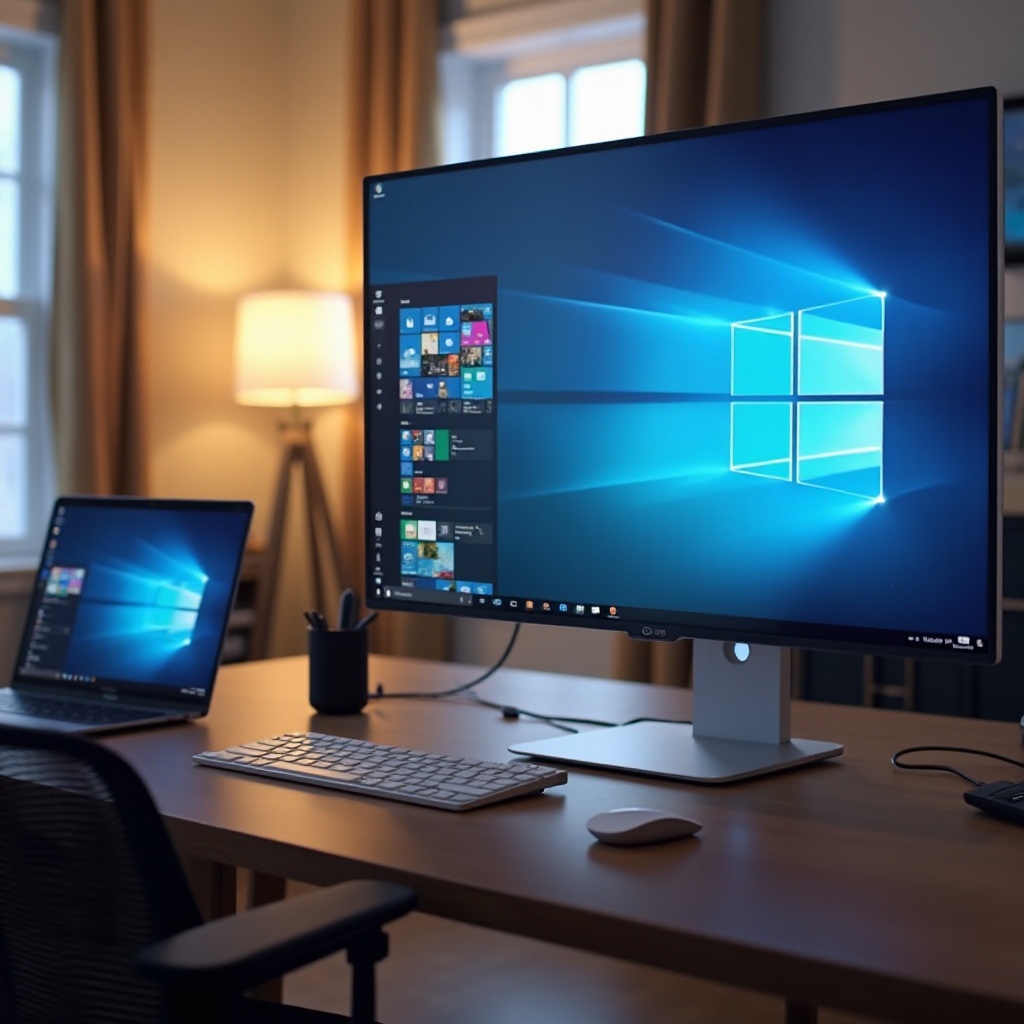
Massimizzare usabilità e comfort
Per sfruttare al meglio la tua TV Vizio come monitor per computer, tieni conto sia del comfort visivo che dell’organizzazione dello spazio di lavoro.
-
Considerazioni ergonomiche: Posiziona la TV all’altezza degli occhi utilizzando un supporto o un montaggio a parete per alleviare lo sforzo del collo. Assicurati che seduta e allineamento consentano una visione comoda e piacevole.
-
Gestione dei cavi: Mantieni i cavi organizzati e fuori dalla vista con clip o guaine, riducendo il disordine e i potenziali pericoli di inciampo.
Implementando queste soluzioni pratiche, crei un ambiente efficiente e confortevole.

Conclusione
Utilizzare una TV Vizio come monitor per computer può offrire miglioramenti sostanziali nelle dimensioni dello schermo e nell’usabilità, agendo come display multifunzionale per vari compiti. Considerando le caratteristiche del modello, eseguendo una configurazione semplice, ottimizzando le impostazioni di visualizzazione e promuovendo l’efficienza ergonomica, le TV Vizio possono migliorare notevolmente la tua esperienza di calcolo.
Domande Frequenti
Posso usare un qualsiasi TV Vizio come monitor per computer?
La maggior parte dei televisori Vizio con porte HDMI può essere usata come monitor per computer. Verificare le specifiche per garantire la compatibilità.
Cosa dovrei fare se il testo appare sfocato sullo schermo?
Assicurati che la risoluzione del tuo computer sia allineata con la risoluzione nativa del televisore. Regola queste impostazioni nelle impostazioni del display del tuo computer.
Usare un TV Vizio come monitor è adatto per il gaming?
Sì, soprattutto quando la modalità Gioco è attivata per ridurre il ritardo di input. Scegli un modello con un alto tasso di aggiornamento per un’esperienza di gioco ottimale.