
Giriş
Bir Vizio TV’yi bilgisayar monitörü olarak kullanmak, geniş ekranı ve canlı görüntüleri sayesinde görsel çalışma alanınızı önemli ölçüde geliştirebilir. İster ev ofisinizi yükseltmeyi hedefleyin, ister daha büyük ölçekte bir oyun deneyimi yaşamak isteyin, ister Akıllı TV özelliklerinden en iyi şekilde yararlanın, Vizio TV kullanmak çok yönlü seçenekler sunar. Bu kılavuz, Vizio TV’nizi verimli bir monitöre dönüştürmek için gerekli adımları, içgörüleri ve optimizasyon tekniklerini sağlamayı amaçlamaktadır.
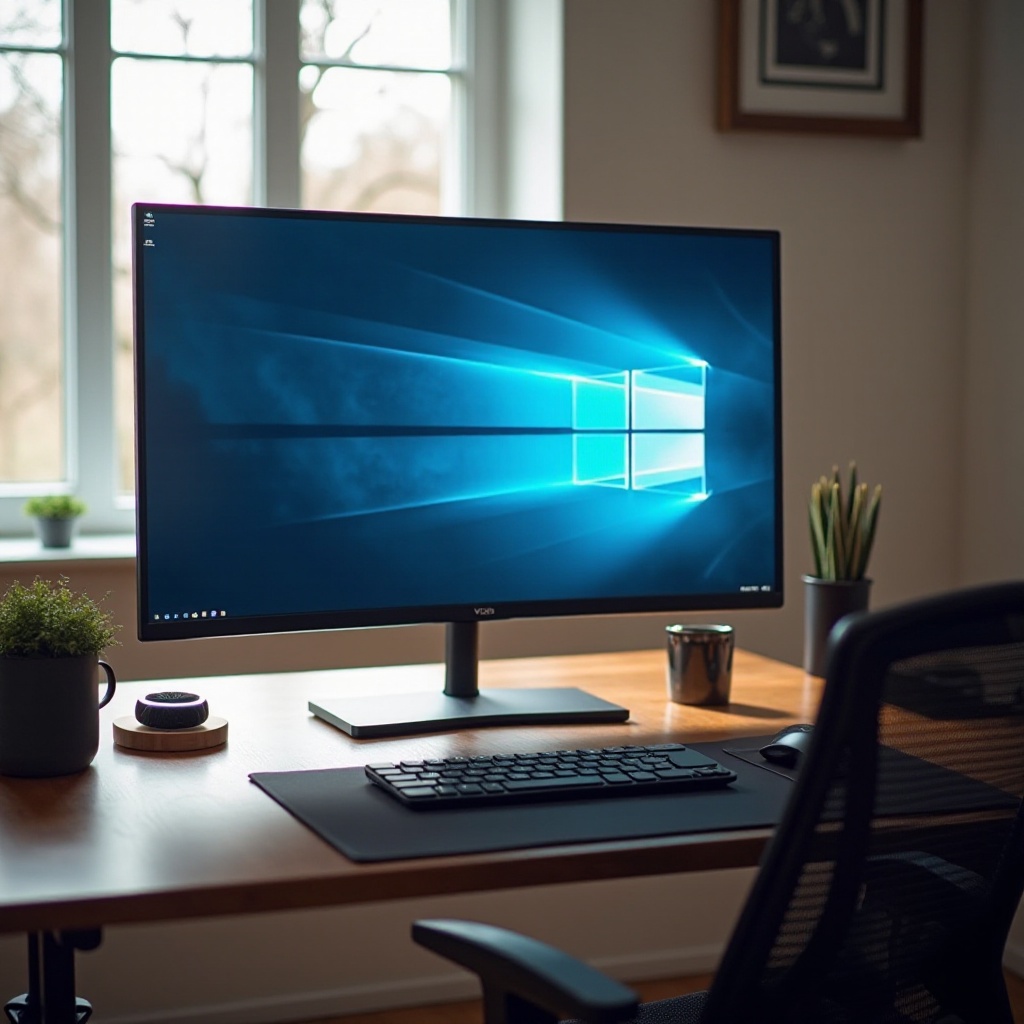
Doğru Vizio TV Modelini Seçmek
Uygun Vizio TV modelini seçmek, bilgisayar monitörü olarak kullanıldığında sorunsuz entegrasyon ve üstün performans için önemlidir. Ekran çözünürlüğü, yenileme oranları ve bağlantı seçenekleri gibi kilit unsurlar uygunluğu belirlemede önemli rol oynar.
-
Çözünürlük ve Boyut: Ayrıntılı ve net görseller sağlamak için en az 1080p Full HD çözünürlük tercih edin. Alanınıza uygun ve izleme tercihlerinizi karşılayan bir ekran boyutu seçin.
-
Yenileme Oranı: Özellikle video veya oyunlardan keyif almayı planlıyorsanız, akıcı görseller için 60Hz veya daha yüksek bir yenileme oranı önerilir.
-
Bağlantı Seçenekleri: Bilgisayar bağlantısı için gerekli olan HDMI gibi portların TV’de bulunduğundan emin olun. Diğer cihazları aynı anda bağlamanız gerekirse, birden fazla HDMI portu olması faydalıdır.
Bu önemli özelliklere sahip bir Vizio TV seçerek, olağanüstü bir ekran deneyimi ve basitleştirilmiş kurulum sürecinin temelini atmış olursunuz.
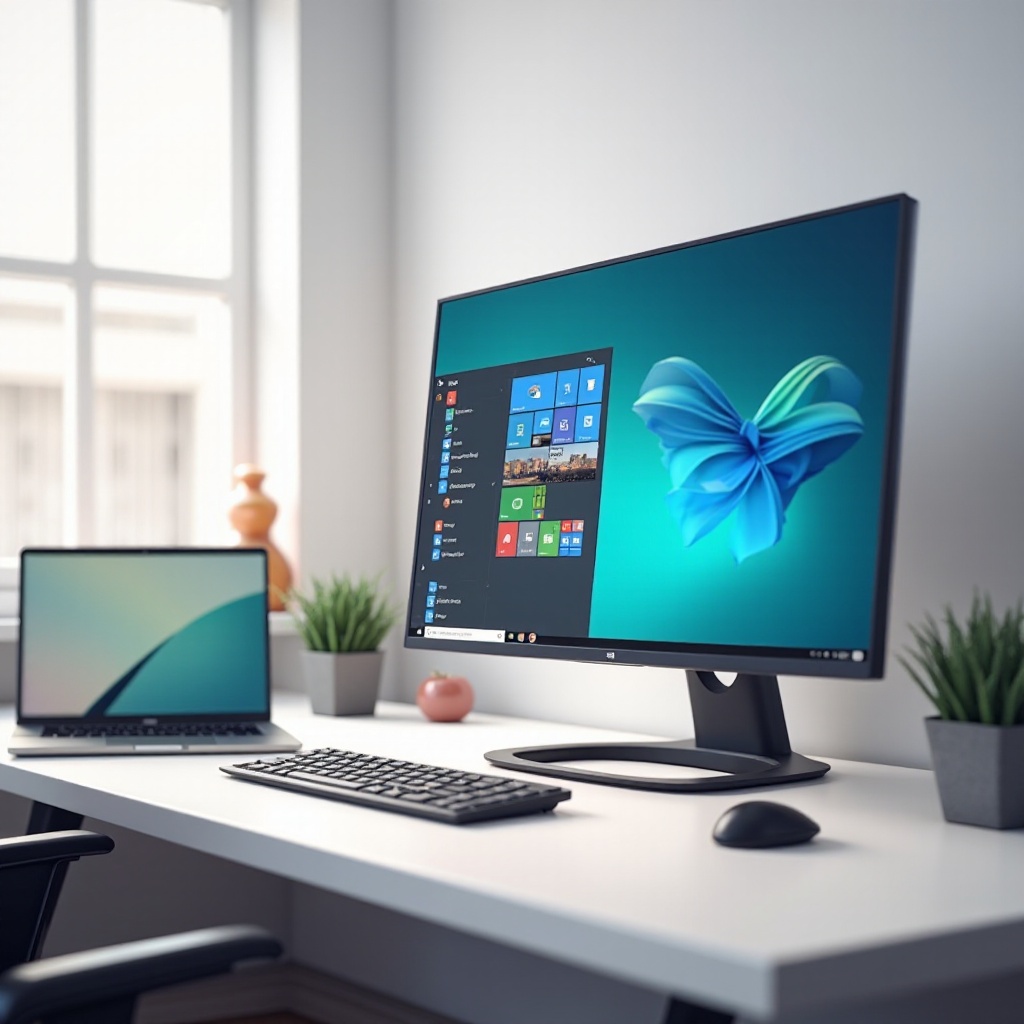
Vizio TV’yi Bilgisayar Monitörü Olarak Kurma Süreci
Doğru Vizio TV modelini seçtikten sonra, bir sonraki önemli adım onu bilgisayar monitörü olarak etkili bir şekilde kurmaktır. İşte bunu nasıl gerçekleştirebileceğiniz:
-
Gerekli Ekipmanı Toplayın: Bilgisayarınızı TV’ye bağlamak için bir HDMI kablosu temin edin. Bilgisayarınızda HDMI portu yoksa bir adaptör gerekebilir.
-
Bilgisayarı TV’ye Bağlayın: HDMI kablosunun bir ucunu bilgisayarınıza, diğer ucunu ise TV’nin HDMI portlarından birine takın.
-
Doğru Giriş Kaynağını Seçin: TV uzaktan kumandasını kullanarak giriş kaynağını ilgili HDMI kaynağına geçirin.
-
Bilgisayarda Ekran Ayarlarını Ayarlayın: Vizio TV ile senkronize olacak uygun çözünürlük ve yönlendirme için bilgisayarınızın ekran ayarlarına erişin.
Bu kurulum, bilgisayarın arayüzünü tamamen bilgisayardan kontrol edilen Vizio TV üzerinden çalıştırmanızı sağlar—hatta görüntü ve ses ayarlarını optimize etmeye izin verir.
Görüntü Optimizasyon Teknikleri
Bağlantı başarılı olduktan sonra, Vizio TV’nin görüntü ayarlarını iyileştirmek görsel deneyimi en üst düzeye çıkaracaktır. Bu ayarları beklentilerinize ve ihtiyaçlarınıza uyacak şekilde özelleştirmek önemlidir.
-
Çözünürlük ve Yenileme Oranı: Bilgisayarınızın ekran ayarlarını TV’nin çözünürlüğü ve yenileme oranıyla uyumlu hale getirerek görüntü netliğini ve hareket kabiliyetini garanti edin.
-
Renk ve Parlaklık Kalibrasyonu: TV menüsündeki renk ve parlaklık ayarlarını kişiselleştirilmiş bir izleme deneyimi için ayarlayın. Daha fazla hassasiyet için kalibrasyon araçlarını değerlendirin.
Görüntü Kalitesini Artırma
Görüntü kalitesini yükseltmek, belirli özellikleri ve modları etkili bir şekilde kullanmayı içerir:
-
Oyun Modu: Daha düşük giriş gecikmesi sağlamak ve oyun performansını artırmak için Oyun Modunu etkinleştirin.
-
Görüntü Modları: Standard veya Dinamik gibi çeşitli görüntü modlarını test ederek izlenen içerik için hangisinin en iyi çalıştığını belirleyin.
Bu optimizasyon teknikleri, Vizio TV monitörünüz olduğunda görüntü kalitesinin beklentilerinizi karşılamasını sağlar, izleme deneyiminizi iyileştirir.
Sık Karşılaşılan Sorunları Giderme
Özenli hazırlık ve ayarlamalara rağmen, Vizio TV’yi bilgisayar monitörü olarak kullanırken bazı zorluklar ortaya çıkabilir. Yaygın sorunlar şunları içerir:
-
Görüntü Problemleri: Ekran bulanık görünüyorsa veya metin okunması zor ise, bilgisayarınızdaki çözünürlük ayarlarını tekrar kontrol edip TV’ye uygun hale getirin.
-
Ses Sorunları: TV ses çıkışı vermezse, bilgisayarınızda varsayılan ses cihazı olarak ayarlandığından emin olun ve kabloları ile bağlantıları kontrol edin.
-
Bağlantı Zorlukları: TV, bilgisayarı algılamıyorsa, farklı bir HDMI kablosu veya portu deneyin ve her iki cihazın da güncel yazılım kullandığından emin olun.
Bu sorunları hızlı bir şekilde çözmek, sürekli sorunsuz bir işleyiş sağlar.
Kullanılabilirliği ve Rahatlığı Maksimize Etme
Vizio TV’nizi bilgisayar monitörü olarak en iyi şekilde kullanmak için, hem görsel konfor hem de çalışma alanı düzenini göz önünde bulundurun.
-
Ergonomik Düşünceler: TV’yi göz hizasında bir standa veya duvar montajına yerleştirerek boyun ağrısını hafifletin. Koltuk ve hizalamanın rahat ve keyifli bir izleme sağlayacak şekilde olmasını sağlayın.
-
Kablo Yönetimi: Kabloları klips veya kılıflarla düzenli ve görünmez tutarak karışıklığı ve potansiyel takılma tehlikelerini azaltın.
Bu pratik çözümleri uygulayarak verimli ve konforlu bir ortam yaratırsınız.
Sonuç
Bir Vizio TV’yi bilgisayar monitörü olarak kullanmak, çeşitli görevler için çok işlevli bir ekran olarak ekran boyutunda ve kullanılabilirlikte önemli iyileştirmeler sunabilir. Model özelliklerini göz önünde bulundurarak, basit bir kurulumu hayata geçirerek, ekran ayarlarını ince ayar yaparak ve ergonomik verimliliği teşvik ederek, Vizio TV’ler bilgisayar deneyiminizi büyük ölçüde artırabilir.
Sıkça Sorulan Sorular
Herhangi bir Vizio TV’yi bilgisayar monitörü olarak kullanabilir miyim?
HDMI portlarına sahip çoğu Vizio TV, bilgisayar monitörü olarak kullanılabilir. Uyumluluğu sağlamak için özellikleri doğrulayın.
Metin ekranda bulanık görünüyorsa ne yapmalıyım?
Bilgisayarınızın çözünürlüğünün TV’nin yerel çözünürlüğü ile uyumlu olduğundan emin olun. Bu ayarları bilgisayarınızın ekran ayarlarından düzenleyin.
Bir Vizio TV’yi monitör olarak kullanmak oyun oynamak için uygun mu?
Evet, özellikle Giriş Gecikmesini azaltmak için Oyun Modu etkinleştirildiğinde. Optimum oyun için yüksek yenileme hızına sahip bir model seçin.