
Introdução
Utilizar uma TV Vizio como monitor de computador pode melhorar drasticamente seu espaço de trabalho visual com sua tela expansiva e display vibrante. Seja para atualizar seu escritório em casa, viver uma experiência de jogos em uma escala maior, ou aproveitar ao máximo as funções de Smart TV, usar uma TV Vizio oferece opções versáteis. Este guia visa fornecer passos essenciais, insights e técnicas de otimização para transformar sua TV Vizio em um monitor produtivo.
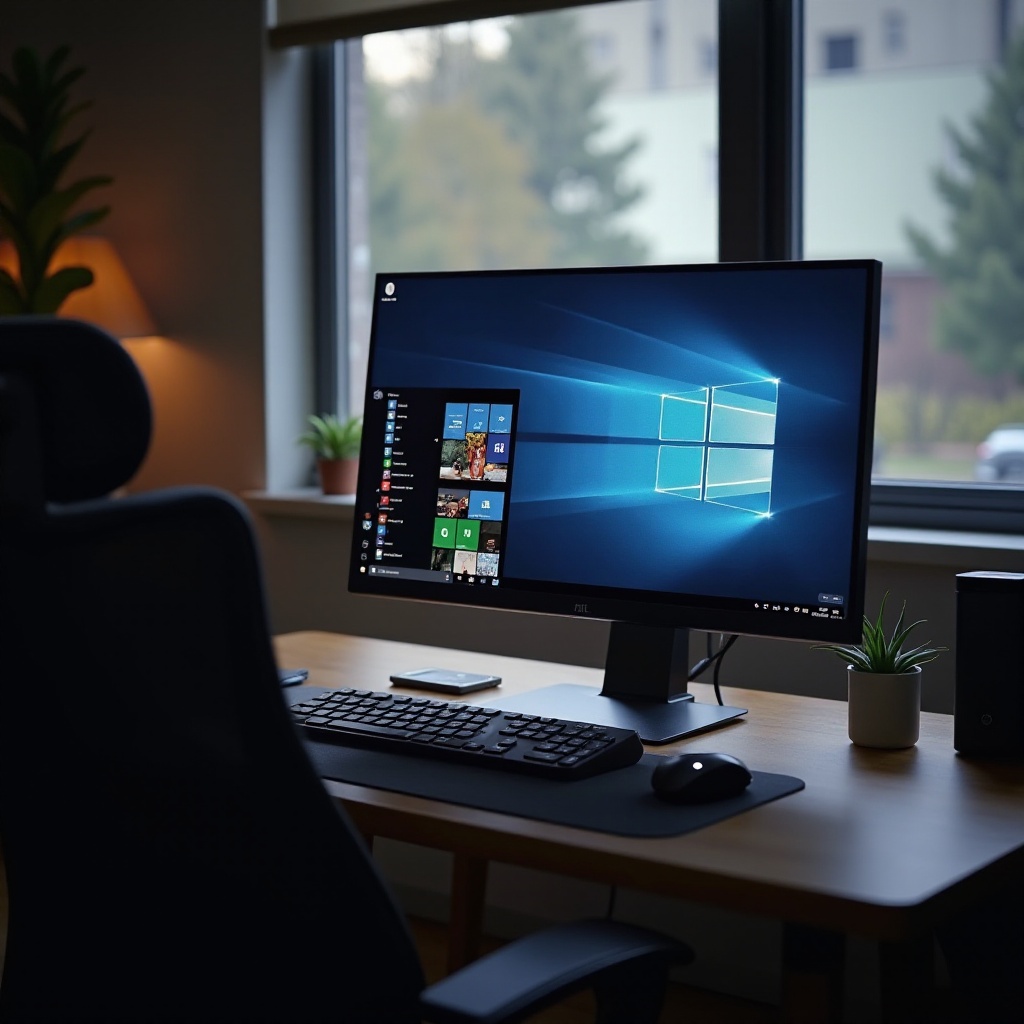
Escolhendo o Modelo Certo de TV Vizio
Selecionar o modelo de TV Vizio apropriado é vital para uma integração perfeita e excelente desempenho quando usada como monitor de computador. Aspectos-chave como resolução de tela, taxas de atualização e opções de conectividade desempenham papéis significativos na determinação da adequação.
-
Resolução e Tamanho: Opte por uma resolução mínima de 1080p Full HD para garantir visuais detalhados e nítidos. Escolha um tamanho de tela que se ajuste ao seu espaço e atenda às suas preferências de visualização.
-
Taxa de Atualização: Uma taxa de atualização de 60Hz ou superior é aconselhável para visuais fluidos, especialmente se você planeja assistir a vídeos ou jogar.
-
Opções de Conectividade: Certifique-se de que a TV inclua as portas necessárias, como HDMI, para conectividade com o computador. Ter múltiplas portas HDMI é benéfico se você precisar conectar outros dispositivos simultaneamente.
Ao escolher uma TV Vizio com esses recursos-chave, você estabelece as bases para um display excepcional e um processo de configuração simplificado.
Processo de Configuração da TV Vizio como Monitor de Computador
Após garantir o modelo certo de TV Vizio, o próximo passo essencial é configurá-la efetivamente como um monitor de computador. Veja como alcançá-lo:
-
Reunir Equipamentos Necessários: Obtenha um cabo HDMI para conectar seu computador à TV. Um adaptador pode ser necessário se seu computador não tiver uma porta HDMI.
-
Conectar o Computador à TV: Insira uma extremidade do cabo HDMI no seu computador e conecte a outra extremidade a uma das portas HDMI da TV.
-
Selecionar a Fonte de Entrada Correta: Use o controle remoto da TV para alternar a entrada para a fonte HDMI correspondente.
-
Ajustar Configurações de Display no Computador: Acesse as configurações de display do seu computador para garantir a resolução e orientação apropriadas que sincronizem com a TV Vizio.
Essa configuração permitirá que a interface do seu computador funcione através da TV Vizio, controlada inteiramente a partir do computador—até mesmo otimizando as configurações de imagem e som.
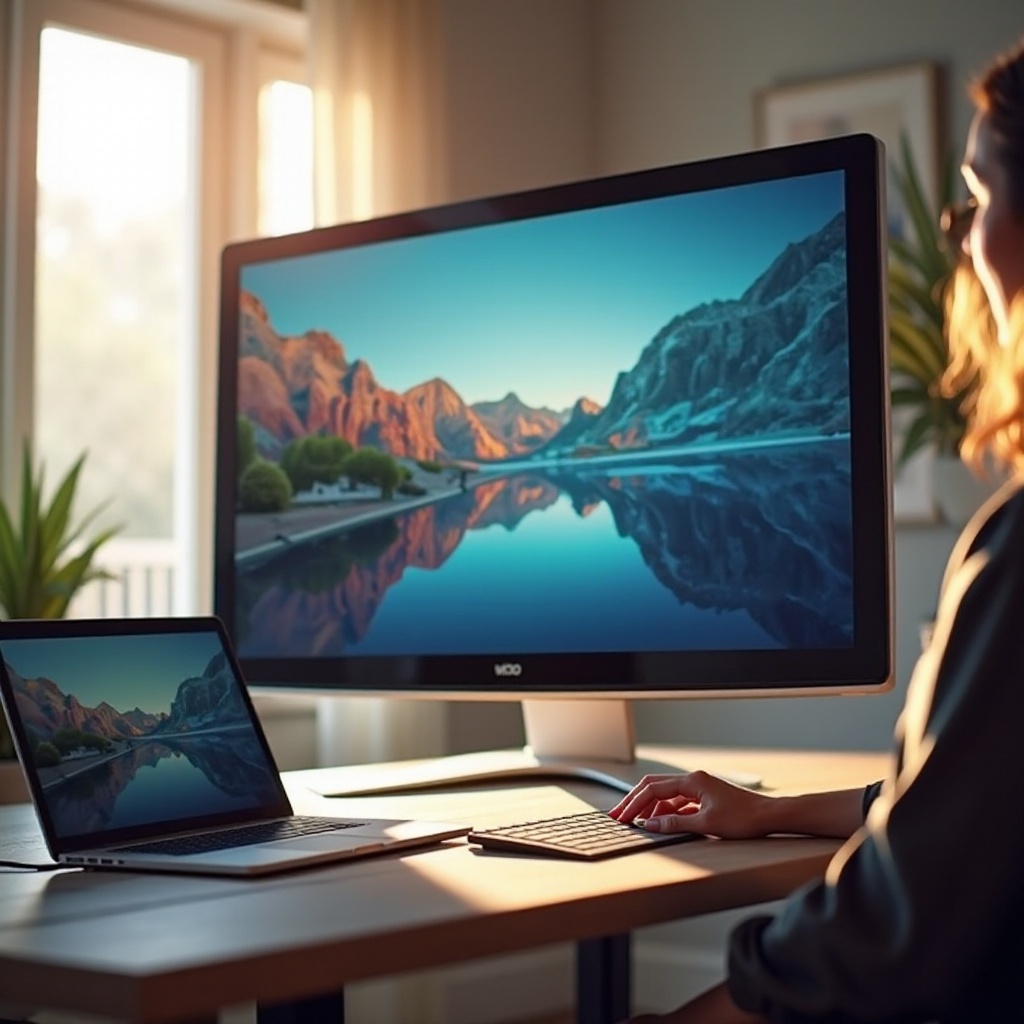
Técnicas de Otimização de Display
Agora que a conexão foi bem-sucedida, refinar as configurações de display da TV Vizio maximizará a experiência de visualização. Trata-se de ajustar essas configurações para alinhar com suas expectativas e necessidades.
-
Resolução e Taxa de Atualização: Alinhe as configurações de display do seu computador com a resolução e taxa de atualização da TV para garantir clareza de imagem e fluidez de movimento.
-
Calibração de Cor e Brilho: Ajuste as configurações de cor e brilho através do menu da TV para uma experiência de visualização personalizada. Considere ferramentas de calibração para maior precisão.
Melhorando a Qualidade da Imagem
Elevar a qualidade da imagem envolve utilizar certas funcionalidades e modos de forma eficaz:
-
Modo de Jogo: Ative o Modo de Jogo para reduzir significativamente o atraso de entrada, melhorando o desempenho para jogos.
-
Modos de Imagem: Teste vários modos de imagem, como Padrão ou Dinâmico, para determinar qual funciona melhor para o conteúdo que está sendo visualizado.
Essas técnicas de otimização garantem que a qualidade da imagem atenda às suas expectativas, aprimorando sua experiência de visualização quando a TV Vizio serve como seu monitor.
Resolvendo Problemas Comuns
Apesar de preparação cuidadosa e ajustes, algumas dificuldades podem surgir ao usar uma TV Vizio como monitor de computador. Problemas comuns incluem:
-
Problemas de Display: Caso a tela pareça embaçada ou o texto difícil de ler, verifique novamente e ajuste as configurações de resolução no seu computador para combinar com a TV.
-
Problemas de Áudio: Se a TV não emitir som, confirme se está configurada como o dispositivo de áudio padrão no seu computador e inspecione os cabos e conexões.
-
Desafios de Conectividade: Se a TV não detectar o computador, tente usar um cabo ou porta HDMI diferente e certifique-se de que ambos os dispositivos estejam com o software atualizado.
Resolver esses problemas prontamente garantirá um funcionamento consistente e tranquilo.
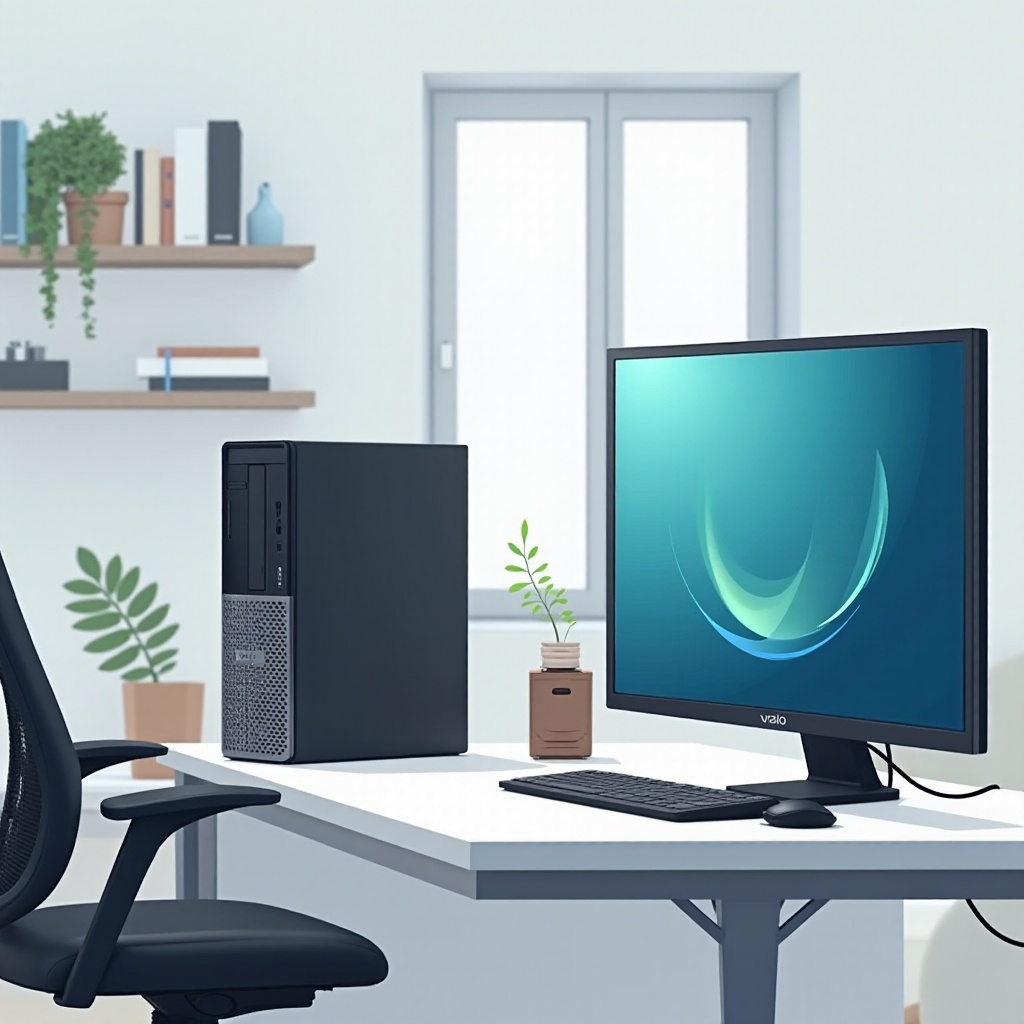
Maximizando Usabilidade e Conforto
Para aproveitar ao máximo sua TV Vizio como monitor de computador, considere o conforto visual e a organização do espaço de trabalho.
-
Considerações Ergonômicas: Posicione a TV ao nível dos olhos usando um suporte ou montagem na parede para aliviar a tensão no pescoço. Certifique-se de que o assento e o alinhamento permitam uma visualização confortável e agradável.
-
Gestão de Cabos: Mantenha os cabos organizados e fora da vista com clipes ou capas, o que reduzirá a desordem e possíveis riscos de tropeço.
Ao implementar estas soluções práticas, você cria um ambiente eficiente e confortável.
Conclusão
Utilizar uma TV Vizio como monitor de computador pode oferecer melhorias substanciais no tamanho da tela e usabilidade, atuando como um display multifuncional para várias tarefas. Ao considerar os recursos do modelo, executar uma configuração direta, ajustar as configurações de display e promover a eficiência ergonômica, as TVs Vizio podem aprimorar grandemente sua experiência em computação.
Perguntas Frequentes
Posso usar qualquer TV Vizio como monitor de computador?
A maioria das TVs Vizio com portas HDMI pode servir como monitores de computador. Verifique as especificações para garantir a compatibilidade.
O que devo fazer se o texto aparecer borrado na tela?
Certifique-se de que a resolução do seu computador esteja alinhada com a resolução nativa da TV. Ajuste estas configurações nas configurações de exibição do seu computador.
Usar uma TV Vizio como monitor é adequado para jogos?
Sim, especialmente quando o Modo de Jogo está ativado para reduzir o atraso de entrada. Selecione um modelo com alta taxa de atualização para uma experiência de jogo ideal.