
Introdução
A funcionalidade da área de transferência é uma característica vital nos smartphones, permitindo que os usuários copiem e colem facilmente texto ou imagens entre diferentes aplicativos. Para os usuários de dispositivos Android da Samsung, saber como acessar e gerenciar a área de transferência de forma eficiente pode melhorar significativamente as operações diárias, seja para questões profissionais ou gestão pessoal. Este guia descreve os passos para acessar a área de transferência em dispositivos Samsung e fornece dicas para otimizar seu uso.
Entendendo a Função da Área de Transferência em Dispositivos Samsung
A área de transferência é uma área de armazenamento temporário em seu dispositivo Samsung que o ajuda a lidar com texto e imagens com facilidade. Embora as funcionalidades fundamentais da área de transferência sejam consistentes na maioria dos telefones Android, os dispositivos Samsung adicionam recursos únicos através de sua One UI. Esses recursos simplificam o uso da área de transferência, tornando-a mais amigável. Ao reconhecer essas capacidades distintas, os usuários podem maximizar o desempenho do seu dispositivo.
Guia Passo a Passo para Acessar a Área de Transferência no Samsung
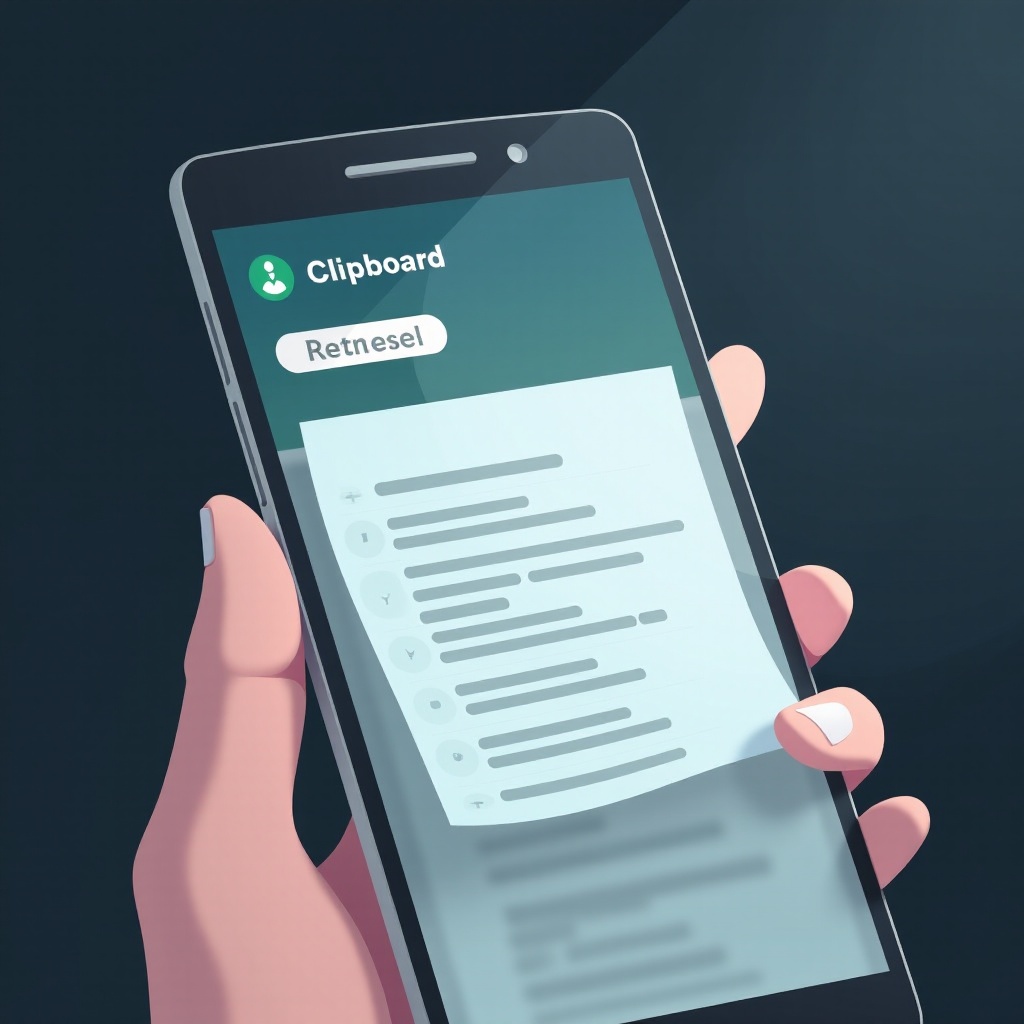
Acessar a área de transferência em dispositivos Samsung é intuitivo devido à interface bem projetada. Veja como você pode conseguir isso:
- Abra qualquer aplicativo que permita a entrada de texto, como mensagens ou notas.
- Toque e segure na área de texto onde você pretende inserir o conteúdo.
- O ícone da área de transferência aparecerá acima do campo de texto juntamente com as opções ‘Cortar’ e ‘Copiar’.
- Toque no ícone da área de transferência para exibir seu histórico de área de transferência.
- Selecione um item da lista para colá-lo em seu campo de texto.
A integração da Samsung com o acesso à área de transferência garante operação suave e gestão eficiente de conteúdo.
Gerenciando o Histórico da Área de Transferência no Samsung
Poder visualizar o histórico da área de transferência de forma conveniente em dispositivos Samsung requer sua devida gestão. Com o tempo, dados acumulados podem desorganizar seu espaço de trabalho. A gestão eficaz da área de transferência inclui:
- Remover Clipes Antigos: Limpe regularmente sua área de transferência deletando itens desatualizados. Isso mantém a organização e a privacidade.
- Fixar Itens Importantes: Fixe entradas cruciais da área de transferência para que permaneçam acessíveis. Isso é útil para informações frequentemente usadas.
Práticas de gestão eficientes mantêm seu fluxo de trabalho digital organizado e seguro.
Recursos Avançados da Área de Transferência na One UI da Samsung
A One UI da Samsung melhora a experiência do usuário ao fornecer recursos avançados de área de transferência. Aqui estão alguns deles:
- Painéis Edge: Ative os Painéis Edge para acesso rápido à sua área de transferência, facilitando a multitarefa sem trocar de aplicativos.
- Atalhos de Teclado: Use atalhos do Teclado Samsung para gerenciar eficientemente operações da área de transferência em aplicativos, adicionando fluidez às suas tarefas.
Essas ferramentas ajudam os usuários a maximizar a produtividade, reduzindo interrupções durante a multitarefa.
Usando Aplicativos de Terceiros para Melhorar o Gerenciamento da Área de Transferência
Apesar dos robustos recursos nativos da Samsung, alguns usuários podem desejar mais capacidades de aplicativos de terceiros. Considere as seguintes opções:
- Clipper – Gerenciador de Área de Transferência: Oferece funções de gerenciamento estendidas, incluindo sincronização entre dispositivos.
- Gerenciador de Área de Transferência: Inclui recursos de anotações e opções de busca abrangentes para conteúdo da área de transferência.
Esses aplicativos oferecem personalização adicional para atender a necessidades pessoais ou profissionais além das ofertas embutidas da Samsung.
Resolução de Problemas Comuns da Área de Transferência
Mesmo com o avançado sistema de área de transferência da Samsung, problemas podem ocasionalmente surgir. Problemas comuns e soluções incluem:
- Problemas de Sincronização: Verifique atualizações do sistema, pois software desatualizado pode prejudicar a funcionalidade.
- Área de Transferência Não Responsiva: Reinicie seu dispositivo ou limpe o cache da área de transferência para resolver lentidão ou bugs.
- Conteúdo da Área de Transferência Perdido: Salve informações críticas com aplicativos de terceiros que oferecem recursos de backup.
Gerenciar proativamente atualizações e backups pode prevenir a maioria dos problemas relacionados à área de transferência.
Conclusão
O uso eficaz da área de transferência em dispositivos Samsung pode aumentar significativamente a produtividade e melhorar a eficiência no manuseio de dados. Ao implementar as estratégias e soluções fornecidas neste guia, os usuários podem melhorar sua interação com a área de transferência, promovendo uma gestão de tarefas contínua tanto em contextos profissionais quanto pessoais.
Perguntas Frequentes
Como faço para limpar minha área de transferência em um telefone Samsung?
Para limpar sua área de transferência, abra um campo de texto, toque e segure para acessar a área de transferência, depois exclua quaisquer itens desnecessários para limpar o cache.
Posso acessar os dados da minha área de transferência de outros dispositivos?
O acesso direto de outros dispositivos é limitado, mas aplicativos de terceiros com capacidades de sincronização podem permitir o acesso a dados da área de transferência entre dispositivos.
O que devo fazer se minha área de transferência não estiver funcionando?
Reinicie seu dispositivo e certifique-se de que ele está atualizado. Limpar o cache da área de transferência geralmente resolve problemas funcionais.