
Introduzione
Incontrare un errore ‘No Bootable Device’ sulla tua scheda madre Gigabyte può interrompere il tuo flusso di lavoro e risultare sconcertante. Questo errore indica che il sistema non riesce a localizzare un dispositivo avviabile, ostacolando la tua capacità di avviare il computer. Questa guida ti mostrerà come diagnosticare e risolvere questi problemi, assicurando che il tuo sistema funzioni di nuovo normalmente.
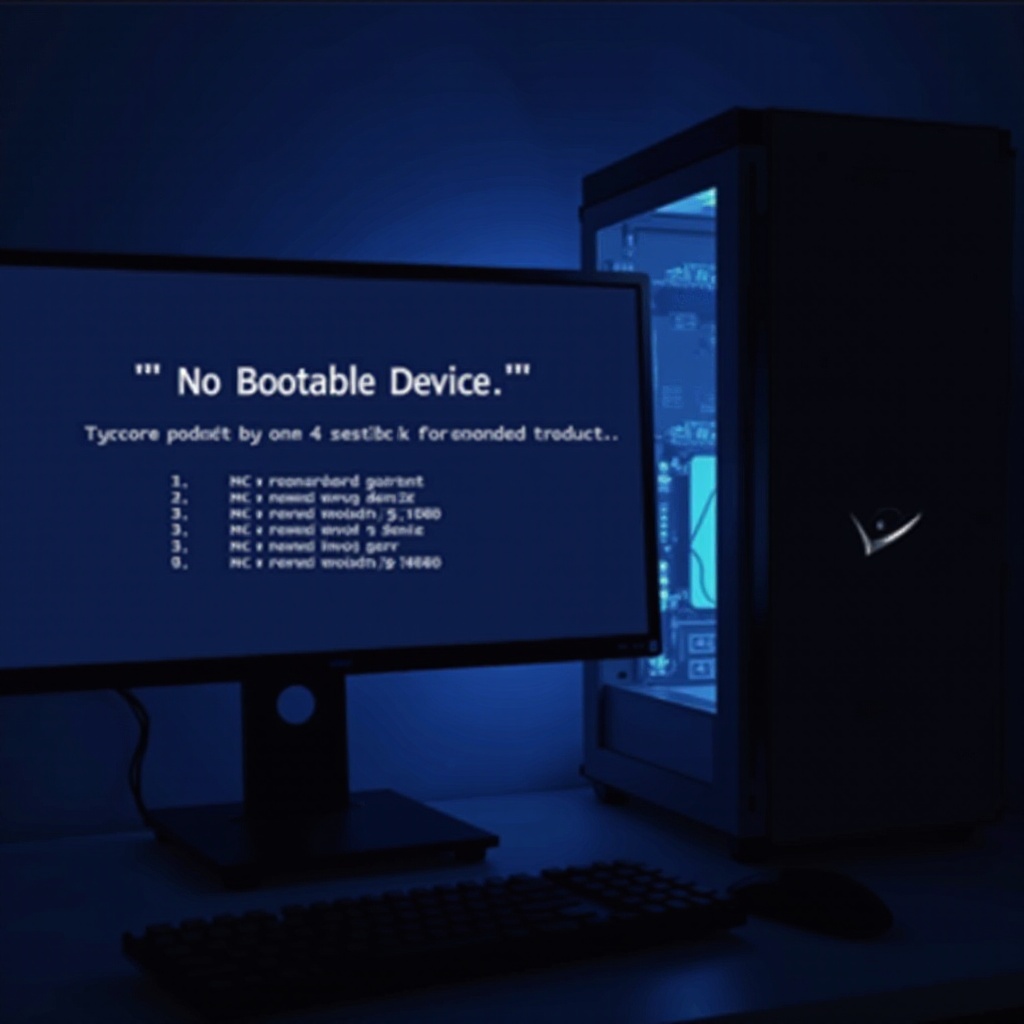
Comprendere l’Errore ‘No Bootable Device’
Cosa Significa ‘No Bootable Device’?
L’errore ‘No Bootable Device’ significa che il tuo BIOS non riesce a trovare un hard disk o un supporto avviabile con un sistema operativo installato. Spesso, ciò comporta configurazioni BIOS errate, problemi di connessione hardware o dati di avvio corrotti.
Cause Comuni degli Errori di Sequenza di Avvio
Tipicamente, questo errore si verifica a causa di:
– Ordine di Avvio Errato: Una priorità di avvio configurata in modo errato può impedire la rilevazione del disco di avvio previsto.
– Problemi di Connessione: Cavi allentati o difettosi possono ostacolare il riconoscimento del disco da parte del BIOS.
– Dati di Avvio Corrotti: I dati di configurazione di avvio potrebbero essere compromessi, ostacolando l’avvio.
Comprendere queste possibili cause crea le basi per diagnosticare l’errore in modo efficiente, portandoci alla fase di diagnosi.
Diagnosticare il Problema
Entrare e Navigare nel BIOS Gigabyte
Per iniziare la risoluzione del problema, accedi alla configurazione BIOS sulla tua scheda madre Gigabyte riavviando il computer e premendo ripetutamente il tasto ‘Del’ fino a quando appare il menu BIOS. Utilizza i tasti freccia per navigare e ‘Enter’ per selezionare ed esplorare le opzioni.
Verificare Ordine di Avvio e Impostazioni BIOS
- Navigate verso il tab ‘Boot’.
- Assicurati che il dispositivo di avvio primario sia il disco del tuo sistema operativo. Regola le priorità di conseguenza utilizzando le istruzioni fornite nell’interfaccia del BIOS.
- Salva eventuali modifiche premendo ‘F10’ e poi riavvia il sistema.
Questi passaggi spesso risolvono il problema. Tuttavia, se l’errore persiste, esamina le possibilità hardware successivamente.
Identificare e Risolvere i Problemi Hardware
- Ispezionare i Cavi: Conferma che tutti i cavi che connettono i tuoi hard disk e l’alimentazione siano sicuri.
- Esaminare lo Stato dei Dischi: Usa strumenti diagnostici per controllare lo stato dei tuoi dischi, sostituendo quelli che mostrano segni di guasto.
- Scambia Cavi o Porte: Provare cavi alternativi o porte diverse sulla scheda madre può aiutare a identificare i componenti malfunzionanti.
Una volta completata la verifica hardware, le soluzioni software potrebbero ancora offrire un rimedio.
Soluzioni Software per Fallimenti di Avvio
Riparare i Dati di Configurazione di Avvio
Quando i controlli hardware non forniscono una soluzione, rivolgiti alla riparazione dei dati di avvio corrotti:
1. Avvia in Modalità di Ripristino usando ‘F8’ durante l’avvio e seleziona ‘Ripara il Tuo Computer’.
2. Accedi al Prompt dei Comandi dall’ambiente di ripristino.
3. Esegui ‘bootrec /fixmbr’, seguito da ‘bootrec /fixboot’, e ‘bootrec /rebuildbcd’ per riparare l’MBR e i dati di avvio.
Utilizzare gli Strumenti di Ripristino di Sistema in Windows
Se le tecniche del prompt dei comandi non funzionano, utilizza gli strumenti di ripristino di Windows:
– ‘Ripristino del Sistema’: Riporta il tuo sistema a uno stato precedentemente stabile.
– ‘Riparazione Avvio’: Consenti a Windows di risolvere automaticamente i problemi di avvio.
Ora, se dovessero esserci ancora problemi non risolti, potrebbero essere necessarie tecniche avanzate.
Tecniche Avanzate di Risoluzione dei Problemi
Aggiornare il BIOS sulle Schede Madri Gigabyte
- Vai al sito web Gigabyte e trova il modello della tua scheda madre per eventuali aggiornamenti BIOS disponibili.
- Scarica l’aggiornamento su un’unità USB formattata in FAT32.
- Riavvia il computer, entra nel BIOS e usa Q-Flash per aggiornare il BIOS tramite l’unità USB.
Ricostruire il Master Boot Record (MBR)
- Esegui il backup dei dati essenziali.
- Usa i media di installazione di Windows per formattare il disco e reinstallare il sistema operativo se questi problemi persistono.
Discutendo sia soluzioni di base che avanzate, spostiamoci verso strategie preventive per evitare problemi di avvio futuri.
Misure Preventive per Sistemi Gigabyte
Aggiornare Regolarmente i Componenti di Sistema
Aggiornamenti di routine possono prevenire molti problemi di avvio:
– Mantieni il BIOS aggiornato con gli aggiornamenti dal sito web di Gigabyte.
– Aggiorna regolarmente il tuo sistema operativo e i drive per mantenere la compatibilità e l’integrità del sistema.
Creare un Disco di Ripristino Avviabile
- Usa strumenti come Windows Media Creation Tool per creare un disco di ripristino che possa risolvere rapidamente futuri problemi di avvio.
Implementando queste strategie protettive, riduci significativamente il rischio di errori di avvio ricorrenti.
Conclusione
Correggere un errore ‘No Bootable Device’ su una scheda madre Gigabyte richiede una combinazione di controlli hardware, configurazioni del BIOS e utilizzo di soluzioni software. Un’approfondita risoluzione dei problemi può spesso risolvere il problema. Implementando strategie preventive si assicura una riduzione delle occorrenze di questo frustrante errore.
Domande frequenti
Perché la mia scheda madre Gigabyte non rileva un dispositivo avviabile?
La scheda madre potrebbe non rilevare un dispositivo avviabile a causa di impostazioni BIOS errate, connessioni di cavi allentate o malfunzionamenti hardware. Verifica connessioni e impostazioni per risolvere.
Un disco rigido difettoso può causare un errore ‘Nessun dispositivo avviabile’?
Sì, un disco rigido guasto può impedire al sistema di rilevare un dispositivo avviabile. Testare lo stato di salute dell’unità e sostituire l’hardware difettoso può risolvere questo problema.
Dovrei consultare un professionista per problemi di avvio persistenti?
Se i passaggi di risoluzione dei problemi non risolvono il problema, consultare un professionista può fornire diagnosi avanzate e soluzioni di recupero dati.