
Introduzione
Le unità a stato solido (SSD) hanno inaugurato una nuova era di archiviazione dati combinando velocità e affidabilità, superando i tradizionali dischi rigidi (HDD). Nonostante i loro vantaggi, molti utenti rimangono confusi sul fatto che gli SSD richiedano o meno la deframmentazione. A differenza della natura meccanica degli HDD, gli SSD funzionano in modo diverso, rendendo la deframmentazione non solo non necessaria ma potenzialmente dannosa. Questa guida esamina perché la deframmentazione non è necessaria e come mantenere il tuo SSD in perfetta forma con strategie di manutenzione efficaci.
Comprendere le unità a stato solido
Per capire perché gli SSD non beneficiano della deframmentazione, è necessario un’idea di base del loro funzionamento.
Cos’è un SSD?
Un SSD è un dispositivo di archiviazione che utilizza la tecnologia di memoria flash per fornire un accesso rapido e velocità di trasferimento dati, dimostrandosi superiore agli HDD che si affidano a dischi rotanti.
Come gli SSD differiscono dagli HDD
Gli SSD si distinguono perché mancano delle parti mobili presenti negli HDD. Questa assenza consente un recupero più veloce dei dati, con tempi di avvio e trasferimenti di file rapidi.
Nozioni di base sull’architettura SSD
Gli SSD utilizzano una griglia di celle elettriche per archiviare i dati, consentendo un accesso rapido senza i problemi di frammentazione tipici degli HDD. La loro architettura basata su chip garantisce una distribuzione uniforme dei dati, rendendo la deframmentazione ridondante.
Perché la deframmentazione è inutile per gli SSD
Riconoscere i meccanismi unici degli SSD chiarisce perché non traggono vantaggio dalla deframmentazione come gli HDD.
Archiviazione dei dati negli SSD vs. HDD
Gli HDD memorizzano dati frammentati su un disco rotante, che la deframmentazione riorganizza per un accesso più rapido. Gli SSD, utilizzando un’archiviazione basata su griglia, accedono ai dati direttamente, annullando la necessità di deframmentazione.
Usura degli SSD: Rischi della deframmentazione
Una deframmentazione eccessiva porta ad attività di riscrittura non necessarie, riducendo la durata di un SSD. Poiché ogni cella SSD ha cicli di scrittura limitati, ridurre le operazioni di scrittura è cruciale per la longevità.
Comuni miti sulla deframmentazione degli SSD
Alcuni credono che deframmentare un SSD aumenti la velocità, ma il suo design e gli algoritmi interni di gestione garantiscono già prestazioni ottimali senza questo processo.
Il ruolo del comando TRIM nelle prestazioni degli SSD
Poiché la deframmentazione non è applicabile, il comando TRIM diventa essenziale per la manutenzione degli SSD.
Introduzione a TRIM
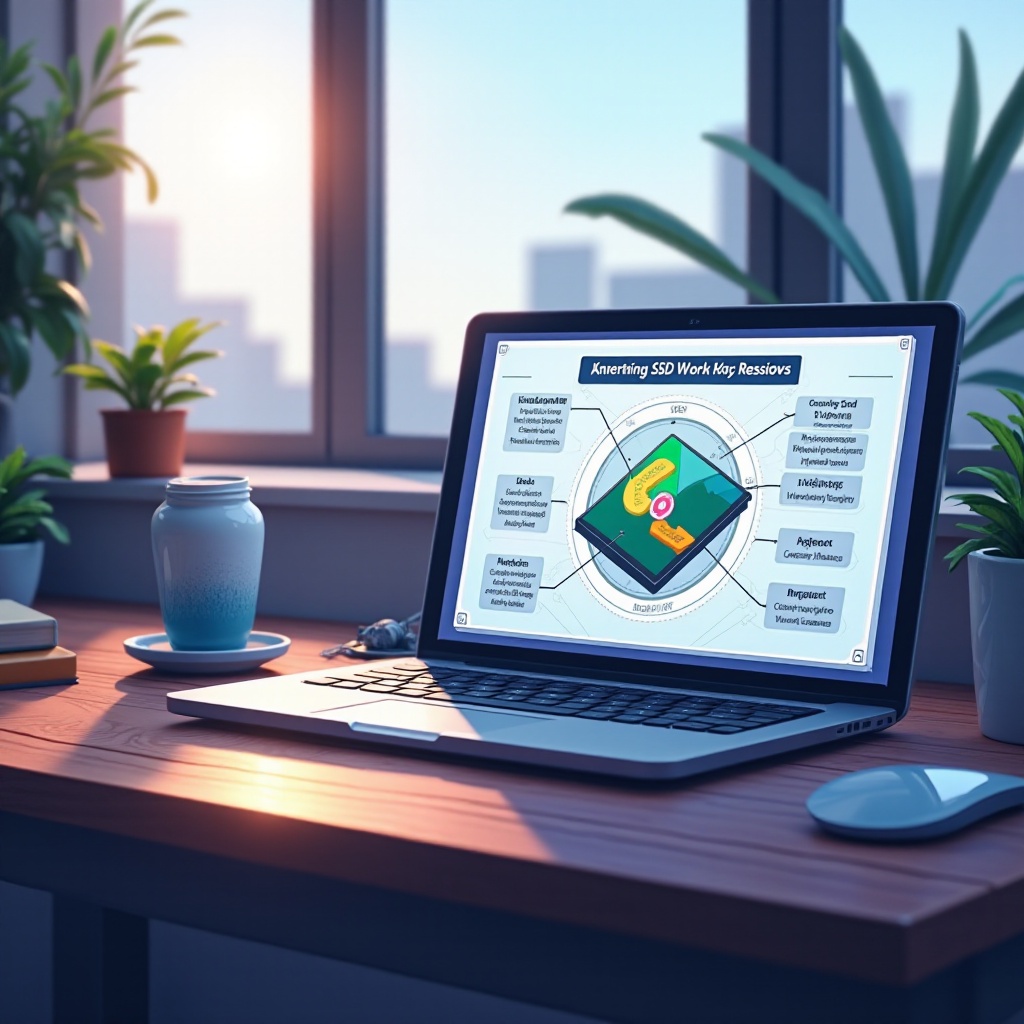
TRIM è un’istruzione che aiuta gli SSD a gestire in modo efficiente i dati eliminati. Funziona come un raccoglitore di rifiuti, ottimizzando lo spazio e minimizzando l’usura non necessaria.
Come TRIM migliora la longevità degli SSD
TRIM consente al sistema operativo di informare l’SSD sui blocchi di dati eliminabili, migliorando la gestione dello spazio libero e riducendo l’uso eccessivo.
Abilitare TRIM sul tuo sistema operativo
Per Windows:
1. Apri il Prompt dei Comandi con diritti di amministratore.
2. Digita ‘fsutil behavior query DisableDeleteNotify’.
3. Un ‘0’ conferma che TRIM è abilitato; usa ‘fsutil behavior set DisableDeleteNotify 0’ se dice ‘1’.
Per macOS:
– TRIM è tipicamente abilitato su tutte le versioni recenti e sugli SSD Apple.
Buone pratiche per la manutenzione degli SSD
Con TRIM abilitato, diverse altre pratiche assicurano che il tuo SSD continui a funzionare bene.
Mantenere il firmware aggiornato
I produttori di SSD rilasciano aggiornamenti firmware per migliorare le prestazioni. Gli aggiornamenti regolari dal sito del produttore assicurano che il tuo SSD funzioni al massimo dell’efficienza.
Strumenti di monitoraggio della salute degli SSD
Utilizza software dedicati al monitoraggio della salute del tuo SSD. Applicazioni come Samsung Magician o Crucial Storage Executive offrono informazioni su metriche di prestazione e potenziali problemi.
Ottimizzazione delle impostazioni di sistema per gli SSD
Disabilita l’indicizzazione del disco e le funzionalità Superfetch/Prefetch su Windows, poiché sono ottimizzate per gli HDD e possono indurre scritture SSD non necessarie.
Consigli aggiuntivi per prolungare la vita degli SSD
Oltre a configurare sistemi e strumenti, piccoli cambiamenti nelle abitudini dell’utente possono anche prolungare la vita degli SSD.
Gestione efficiente dello spazio su disco
Assicurati che il tuo SSD non sia riempito al massimo della capacità. Mantieni almeno il 10-20% di spazio libero per migliorare le operazioni di scrittura e minimizzare l’usura delle celle.
Aggiornamenti regolari del sistema
Mantieni il tuo sistema operativo e le applicazioni aggiornati. Il software aggiornato migliora la compatibilità con gli SSD e mantiene prestazioni ottimali.
Evitando temperature estreme
Gli SSD sono sensibili alle variazioni di temperatura. Mantenere un ambiente stabile preserva sia l’integrità dei dati che la funzionalità dell’hardware.
Conclusione
Comprendere le pratiche che favoriscono la salute degli SSD rispetto alla deframmentazione inaugura un nuovo approccio per la manutenzione moderna dello storage. Sfruttando TRIM e adottando strategie di manutenzione proattive, gli utenti possono ottimizzare le prestazioni del loro SSD e prolungarne la durata di servizio, ottenendo il massimo dal loro investimento tecnologico.
Domande Frequenti
Può la deframmentazione di un SSD danneggiarlo?
Sì, la deframmentazione di un SSD può causare usura inutile a causa di riscritture eccessive, potenzialmente accorciando la vita del drive.
Con quale frequenza dovrei controllare la salute dell’SSD?
Si consiglia di monitorare mensilmente la salute del tuo SSD utilizzando strumenti che tracciano le prestazioni e rilevano potenziali problemi.
Quali sono i segni di guasto di un SSD?
I segni includono frequenti crash di sistema all’avvio, messaggi di errore riguardanti la corruzione dei file e un evidente calo delle prestazioni, che indica il guasto dell’SSD.