
Introducción
Usar un televisor Vizio como monitor de computadora puede mejorar drásticamente tu espacio visual con su pantalla expansiva y su vívida exhibición. Ya sea que desees actualizar tu oficina en casa, experimentar los videojuegos a una escala mayor o aprovechar al máximo las funciones de Smart TV, usar un televisor Vizio ofrece opciones versátiles. Esta guía tiene como objetivo proporcionarte pasos esenciales, perspectivas y técnicas de optimización para convertir tu televisor Vizio en un monitor productivo.
Elegir el modelo adecuado de televisor Vizio
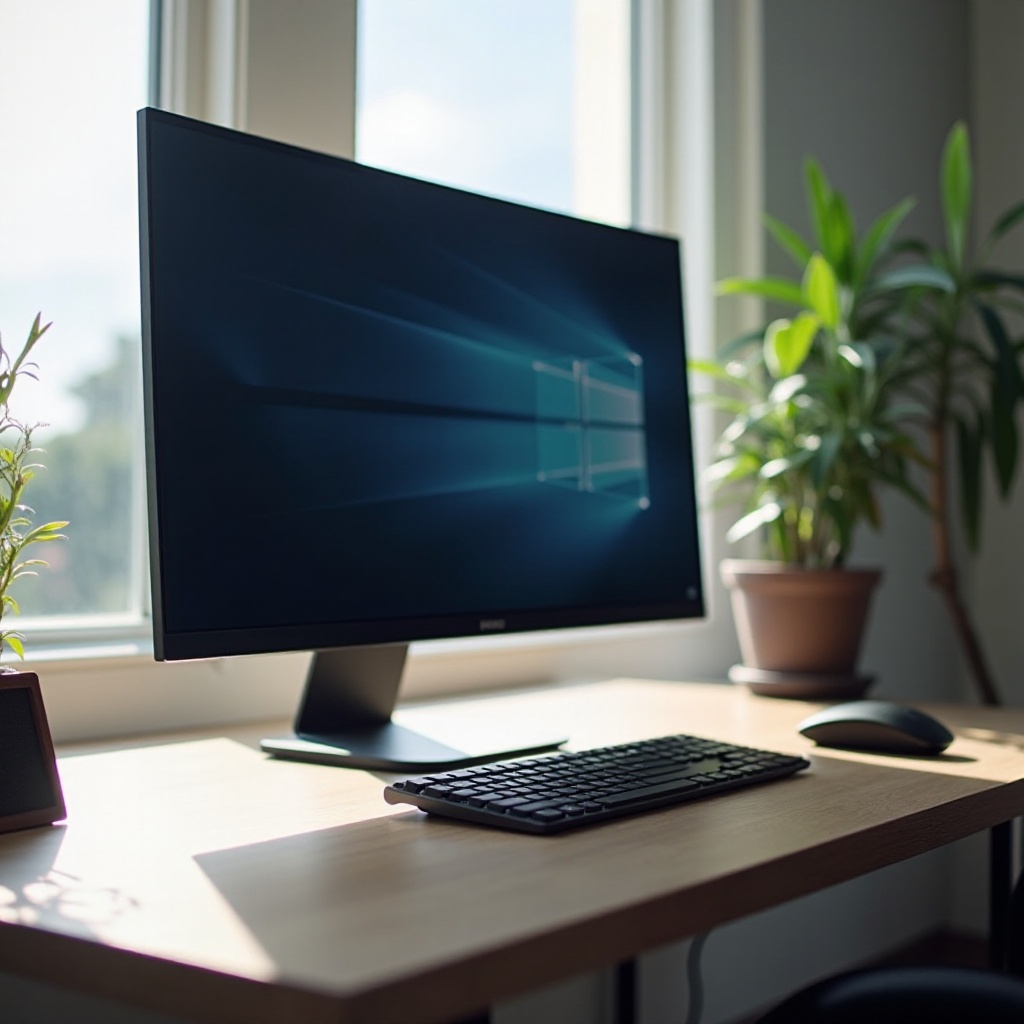
Seleccionar el modelo adecuado de televisor Vizio es vital para una integración perfecta y un rendimiento superior cuando se utiliza como monitor de computadora. Aspectos clave como la resolución de pantalla, las tasas de refresco y las opciones de conectividad desempeñan roles significativos en la determinación de la idoneidad.
-
Resolución y tamaño: Opta por una resolución mínima de 1080p Full HD para asegurar visuales detalladas y nítidas. Escoge un tamaño de pantalla que se adapte a tu espacio y cumpla con tus preferencias de visualización.
-
Tasa de refresco: Se aconseja una tasa de refresco de 60Hz o superior para visuales fluidos, especialmente si planeas disfrutar de videos o juegos.
-
Opciones de conectividad: Asegúrate de que el televisor incluya los puertos necesarios como HDMI para la conexión con la computadora. Tener múltiples puertos HDMI es beneficioso si necesitas conectar otros dispositivos simultáneamente.
Al elegir un televisor Vizio con estas características clave, prepararás el terreno para una pantalla excepcional y un proceso de configuración simplificado.
Proceso de configuración del televisor Vizio como monitor de computadora
Después de asegurarte de tener el modelo correcto de televisor Vizio, el siguiente paso esencial es configurarlo efectivamente como monitor de computadora. Así es como puedes lograrlo:
-
Reúne el equipo necesario: Obtén un cable HDMI para vincular tu computadora al televisor. Puede necesitarse un adaptador si tu computadora carece de puerto HDMI.
-
Conecta la computadora al televisor: Inserta un extremo del cable HDMI en tu computadora y conecta el otro extremo a uno de los puertos HDMI del televisor.
-
Selecciona la fuente de entrada correcta: Usa el control remoto del televisor para cambiar la entrada a la fuente HDMI correspondiente.
-
Ajusta la configuración de pantalla en la computadora: Accede a la configuración de pantalla de tu computadora para asegurar la resolución y orientación adecuadas que se sincronizan con el televisor Vizio.
Esta configuración permitirá que la interfaz de tu computadora se ejecute a través del televisor Vizio, controlada completamente desde la computadora, incluso optimizando la configuración de imagen y sonido.
Técnicas de optimización de pantalla
Ahora que la conexión ha sido exitosa, refinar la configuración de pantalla del televisor Vizio maximizará la experiencia de visualización. Se trata de adaptar estas configuraciones para alinearse con tus expectativas y necesidades.
-
Resolución y tasa de refresco: Alinea la configuración de pantalla de tu computadora con la resolución y la tasa de refresco del televisor para garantizar la claridad de imagen y la fluidez de movimiento.
-
Calibración de color y brillo: Ajusta la configuración de color y brillo a través del menú del televisor para una experiencia de visualización personalizada. Considera herramientas de calibración para mayor precisión.
Mejorando la calidad de imagen
Elevar la calidad de imagen implica utilizar ciertas características y modos de manera efectiva:
-
Modo de juego: Activa el Modo de juego para reducir significativamente el retraso de entrada, mejorando el rendimiento para los juegos.
-
Modos de imagen: Prueba varios modos de imagen, como Estándar o Dinámico, para determinar cuál funciona mejor para el contenido de visualización.
Estas técnicas de optimización aseguran que la calidad de imagen refleje tus expectativas, mejorando tu experiencia de visualización cuando el televisor Vizio sirve como tu monitor.
Resolución de problemas comunes
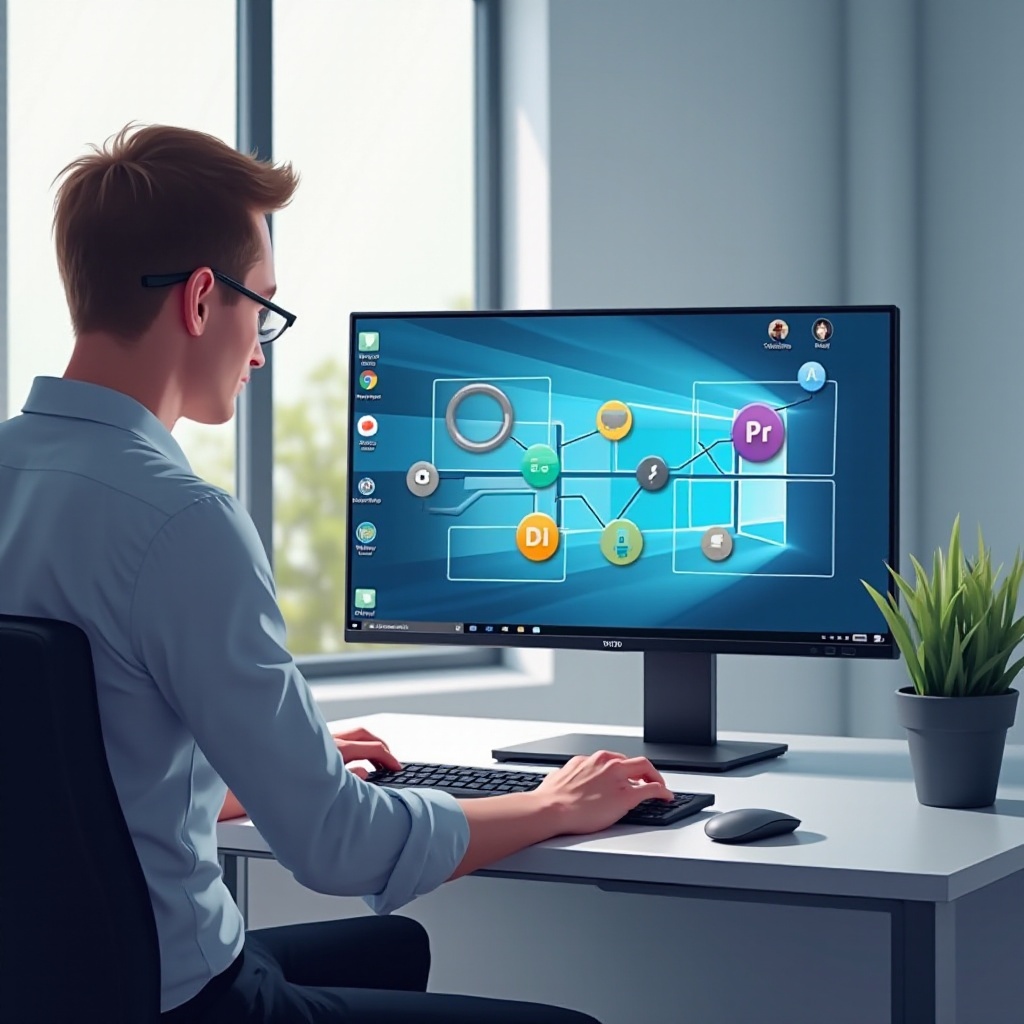
A pesar de la preparación cuidadosa y el ajuste, algunas dificultades pueden surgir al usar un televisor Vizio como monitor de computadora. Los problemas comunes incluyen:
-
Problemas de pantalla: Si la pantalla aparece borrosa o el texto es difícil de leer, revisa y ajusta la configuración de resolución en tu computadora para que coincida con el televisor.
-
Problemas de audio: Si el televisor no emite sonido, confirma que está configurado como el dispositivo de audio predeterminado en tu computadora e inspecciona los cables y conexiones.
-
Desafíos de conectividad: Si el televisor no detecta la computadora, intenta usar otro cable HDMI o puerto, y asegura que ambos dispositivos estén ejecutando software actualizado.
Resolver estos problemas rápidamente asegurará una operación constante y fluida.
Maximizando la utilidad y comodidad
Para aprovechar al máximo tu televisor Vizio como monitor de computadora, ten en cuenta tanto el confort visual como la organización del espacio de trabajo.
-
Consideraciones ergonómicas: Posiciona el televisor al nivel de los ojos usando un soporte o montaje en la pared para aliviar la tensión en el cuello. Asegúrate de que la alineación y el asiento permitan una visualización cómoda y placentera.
-
Gestión de cables: Mantén los cables organizados y fuera de la vista con clips o fundas, lo cual reducirá el desorden y los posibles riesgos de tropiezos.
Implementando estas soluciones prácticas, crearás un ambiente eficiente y cómodo.
Conclusión
Utilizar un televisor Vizio como monitor de computadora puede ofrecer mejoras substanciales en tamaño de pantalla y utilidad, actuando como una pantalla multifuncional para diversas tareas. Al considerar las características del modelo, ejecutar una configuración sencilla, afinar la configuración de pantalla y promover la eficiencia ergonómica, los televisores Vizio pueden mejorar significativamente tu experiencia de computación.
Preguntas Frecuentes
¿Puedo usar cualquier TV Vizio como monitor de computadora?
La mayoría de los televisores Vizio con puertos HDMI pueden funcionar como monitores de computadora. Verifique las especificaciones para asegurar la compatibilidad.
¿Qué debo hacer si el texto aparece borroso en la pantalla?
Asegúrese de que la resolución de su computadora se alinee con la resolución nativa del televisor. Ajuste estas configuraciones en la configuración de pantalla de su computadora.
¿Es adecuado usar un televisor Vizio como monitor para juegos?
Sí, especialmente cuando el Modo de Juego está activado para reducir el retraso de entrada. Seleccione un modelo con una alta tasa de refresco para un juego óptimo.