
Introducción
Limpiar la pasta térmica de un CPU es esencial para un rendimiento óptimo y evitar el sobrecalentamiento. Con el tiempo, la pasta térmica puede degradarse, lo que lleva a un aumento de temperaturas y posibles daños al CPU. Esta guía completa te guiará a través de la limpieza y reaplicación de pasta térmica para garantizar que tu computadora funcione sin problemas. Comencemos a mantener la salud de tu CPU.
Comprendiendo la Pasta Térmica y Su Importancia
¿Qué es la Pasta Térmica?
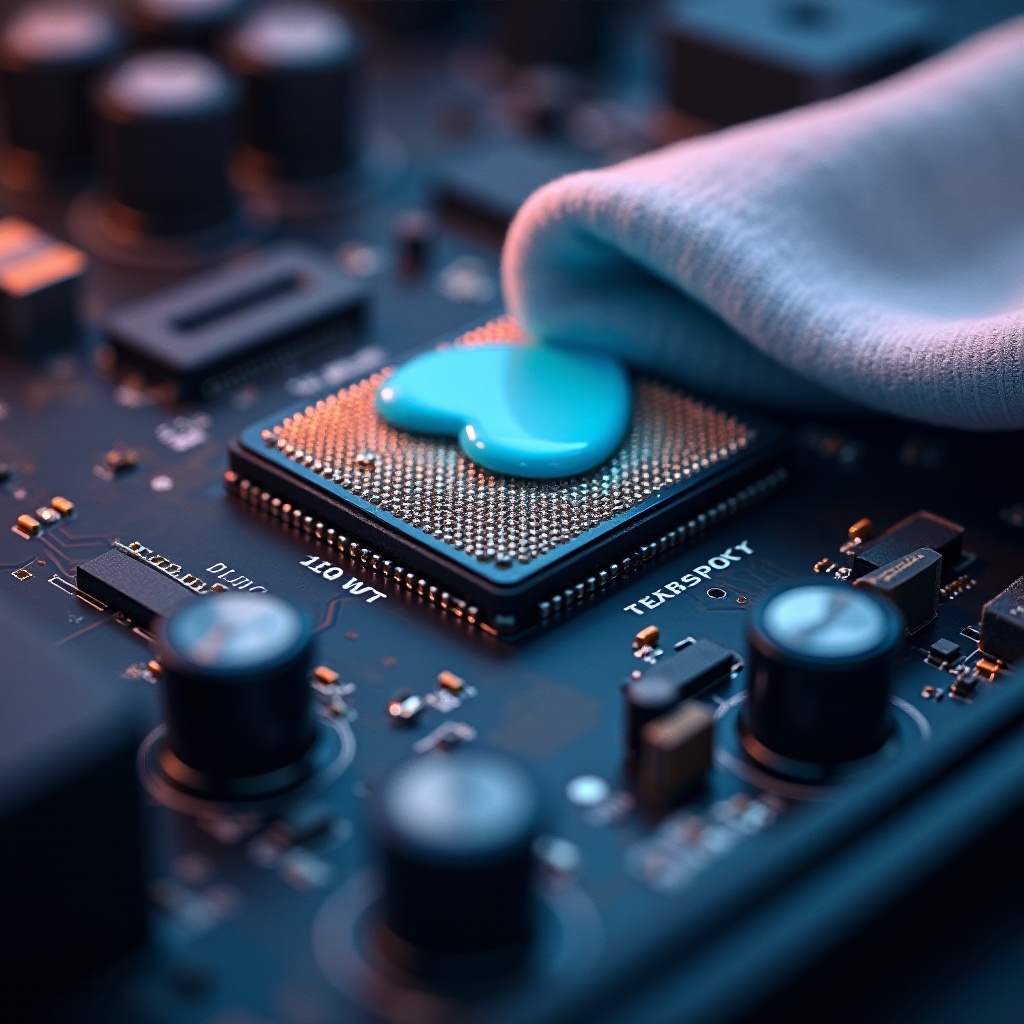
La pasta térmica, también conocida como compuesto térmico o grasa térmica, es un material conductor de calor utilizado para llenar los huecos de aire entre el CPU y el disipador de calor. Garantiza una transferencia de calor eficiente, ayudando a mantener temperaturas estables del CPU durante la operación.
¿Por qué es Necesario Limpiar la Pasta Térmica?
Con el tiempo, la pasta térmica puede secarse y perder efectividad, comprometiendo su capacidad de transferir calor. Esto puede llevar al sobrecalentamiento y disminuir el rendimiento del CPU. Limpiar y reaplicar la pasta térmica regularmente ayuda a mantener un rendimiento óptimo y extiende la vida útil de tu CPU. Pasemos a la fase de preparación para la limpieza.
Preparación para la Remoción de la Pasta Térmica
La preparación adecuada es vital para limpiar con éxito la pasta térmica de tu CPU. Asegurarte de tener todos los materiales necesarios y un área de trabajo segura facilitará el proceso.
Herramientas y Materiales Requeridos
Antes de comenzar, reúne estos materiales:
– Alcohol isopropílico (al menos 90%)
– Filtros de café o paño sin pelusa
– Espátula de plástico o removedor de pasta térmica
– Nueva pasta térmica
– Guantes (opcional para mantener la limpieza)
Tener estos elementos listos facilitará el proceso y permitirá una limpieza eficiente sin interrupciones.
Preparando tu Área de Trabajo para la Seguridad
Selecciona un espacio de trabajo limpio con suficiente iluminación para permitir una visibilidad clara. Previene la electricidad estática poniéndote a tierra tocando una parte metálica del gabinete de la computadora mientras sigues conectado. Ahora que estás preparado, puedes retirar el CPU de tu PC de forma segura.
Extracción Segura del CPU de tu PC
La extracción del CPU debe manejarse con cuidado para evitar daños. Sigue estos pasos precisos para realizar una extracción segura.
Apagar y Desarmar
- Apaga tu computadora y desconéctala de cualquier fuente de energía.
- Abre el gabinete de la computadora usando las herramientas adecuadas.
- Retira cualquier componente que bloquee el acceso al disipador de calor del CPU, como RAM o cables.
Desprender el CPU de Forma Segura
- Encuentra el disipador de calor del CPU y desconecta suavemente su conector de alimentación.
- Desatornilla y levanta el disipador de calor de la placa madre.
- Levanta cuidadosamente el CPU de su zócalo, sosteniéndolo por los bordes.
Con el CPU ahora libre, el siguiente paso es limpiar la pasta térmica pasada de moda.
Métodos Efectivos para Limpiar la Pasta Térmica
Limpiar la pasta térmica requiere cuidado y las técnicas adecuadas. El método que uses puede influir significativamente en el éxito y el cuidado del proceso.
Uso de Alcohol Isopropílico para la Limpieza
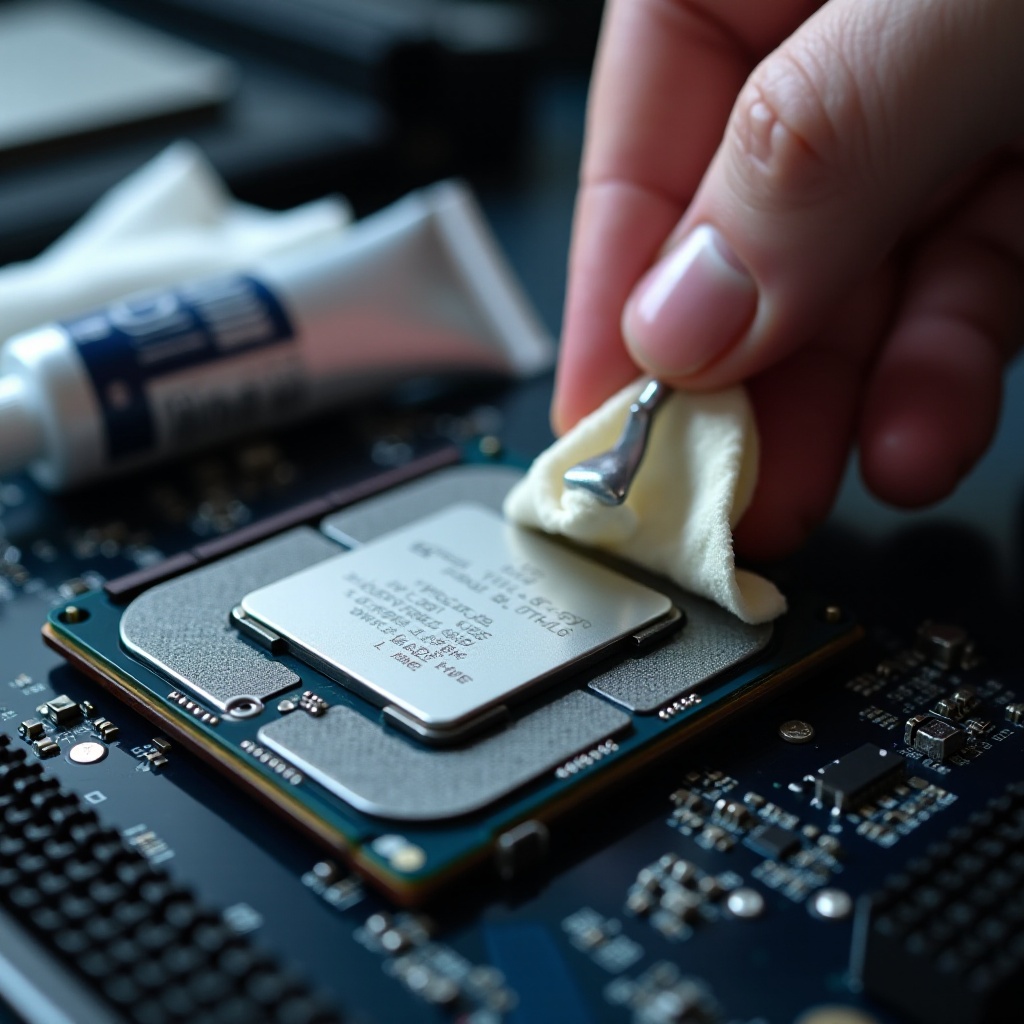
- Humedece un filtro de café o un paño sin pelusa con alcohol isopropílico.
- Frota cuidadosamente la pasta térmica antigua usando pequeños movimientos circulares.
- Repite hasta que la superficie esté libre de residuos y esté impecable.
Técnicas para Eliminar Residuos sin Daños
- Usa una espátula de plástico o un removedor dedicado para pasta obstinada.
- Evita herramientas metálicas que puedan rayar o dañar el CPU.
- Tómate tu tiempo para asegurar un resultado limpio y minucioso.
Una vez limpio, es esencial aplicar nueva pasta térmica para un mejor rendimiento.
Reaplicación de Nueva Pasta Térmica (Opcional)
Aplicar nueva pasta térmica es crucial para un rendimiento térmico eficiente sostenido. Aquí se explica cómo hacerlo de manera efectiva.
Cómo Elegir la Pasta Térmica Adecuada
Elige una pasta de alta calidad adecuada a tus necesidades. Considera su conductividad térmica, facilidad de aplicación y durabilidad. Elegir sabiamente asegura un rendimiento duradero.
Técnicas para Aplicar la Pasta Térmica Correctamente
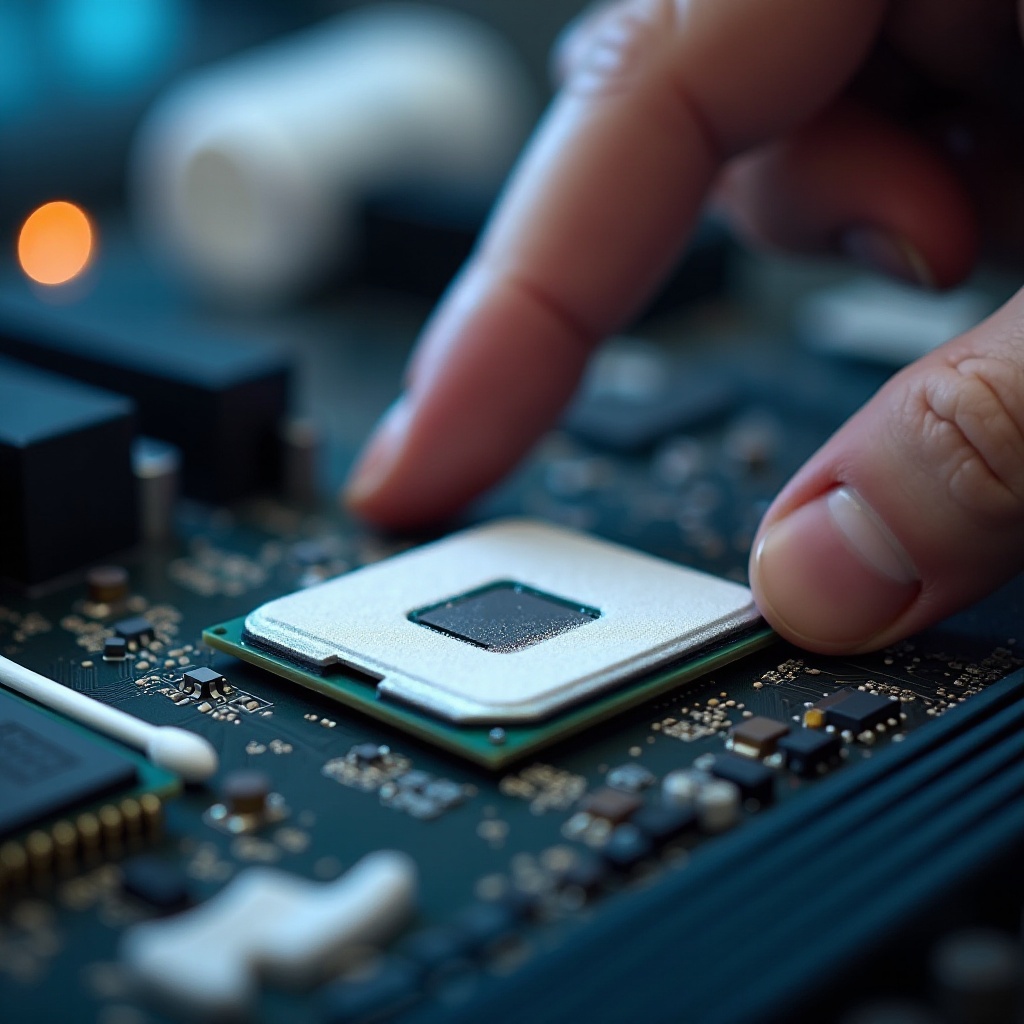
- Aplica un punto del tamaño de un guisante de pasta en el centro del CPU.
- Distribúyelo uniformemente con una espátula o asegurando el disipador.
- Evita el exceso de pasta para prevenir derrames o aislamiento.
Con la nueva pasta aplicada, procede a reensamblar tu sistema.
Reensamblado de tu Computadora Después de la Limpieza
El reensamblado adecuado es crucial para garantizar que todo funcione de manera fluida y segura.
Reinstalación del CPU y el Disipador
- Coloca cuidadosamente el CPU de nuevo en su zócalo, asegurando la alineación.
- Asegura el disipador y reconecta su fuente de alimentación.
- Reinstala cualquier componente retirado, como RAM o cables adicionales.
Realización de una Prueba del Sistema
Enciende tu sistema. Verifica la refrigeración óptima y la estabilidad de temperatura para confirmar que el mantenimiento fue exitoso. Monitorea la operación del ventilador y la estabilidad del sistema ejecutando software de diagnóstico.
Conclusión
Limpiar y reaplicar la pasta térmica es una tarea esencial para la eficiencia del CPU. Este mantenimiento mejora la longevidad, previniendo el sobrecalentamiento y manteniendo los niveles de rendimiento. El mantenimiento regular es clave para la salud de tu CPU.
Preguntas Frecuentes
¿Puedo usar soluciones de limpieza regulares para limpiar la pasta térmica?
No, es mejor usar alcohol isopropílico, que se evapora rápidamente sin dejar residuos.
¿Con qué frecuencia debo limpiar y volver a aplicar la pasta térmica?
Es aconsejable limpiar y volver a aplicar la pasta térmica cada 1-2 años o si nota picos de temperatura.
¿Qué pasa si accidentalmente daño mi CPU durante la limpieza?
Si ocurre daño, busque asistencia profesional para evaluar y reparar. Cuidar reduce el riesgo.