
Introducción
Encontrar un error de ‘No hay dispositivo de arranque’ en su placa base Gigabyte puede interrumpir su flujo de trabajo y resultar desconcertante. Este error indica que el sistema no puede localizar un dispositivo de arranque, obstruyendo su capacidad para iniciar la computadora. Esta guía le mostrará cómo diagnosticar y resolver estos problemas, asegurando que su sistema funcione normalmente nuevamente.

Entendiendo el error de ‘No hay dispositivo de arranque’
¿Qué significa ‘No hay dispositivo de arranque’?
El error de ‘No hay dispositivo de arranque’ significa que su BIOS no puede encontrar un disco duro o medio de arranque con un sistema operativo instalado. A menudo, esto involucra configuraciones incorrectas de BIOS, problemas de conexión de hardware o datos de arranque corruptos.
Causas comunes de los errores de secuencia de arranque
Típicamente, este error surge debido a:
– Orden de arranque incorrecto: La prioridad de inicio mal configurada puede impedir la detección de la unidad de arranque prevista.
– Problemas de conexión: Los cables sueltos o defectuosos pueden obstruir el reconocimiento de la unidad por parte del BIOS.
– Datos de arranque corruptos: Los datos de configuración de arranque pueden estar comprometidos, impidiendo el inicio.
Entender estas posibles causas sienta las bases para diagnosticar el error de manera eficiente, llevándonos a la fase de diagnóstico.

Diagnóstico del problema
Ingresar y navegar por el BIOS de Gigabyte
Para comenzar a solucionar problemas, acceda a la configuración de BIOS en su placa base Gigabyte reiniciando su computadora y presionando la tecla ‘Del’ repetidamente hasta que aparezca el menú de BIOS. Utilice las teclas de flecha para la navegación y ‘Enter’ para seleccionar opciones.
Comprobación del orden de arranque y configuraciones de BIOS
- Navegue hasta la pestaña ‘Boot’.
- Asegúrese de que el dispositivo de arranque principal sea la unidad de su sistema operativo. Ajuste las prioridades según las instrucciones proporcionadas en la interfaz del BIOS.
- Guarde cualquier cambio presionando ‘F10’ y luego reinicie su sistema.
Estos pasos a menudo resuelven el problema. Sin embargo, si el error persiste, profundice en las posibilidades de hardware a continuación.
Identificación y resolución de problemas de hardware
- Inspeccione los cables: Confirme que todos los cables que conectan sus discos duros y la fuente de alimentación estén seguros.
- Examine el estado del disco: Use herramientas de diagnóstico para verificar el estado de sus discos, reemplazando aquellos que muestren signos de falla.
- Intercambie cables o puertos: Probar cables alternativos o diferentes puertos en la placa base puede ayudar a identificar componentes defectuosos.
Una vez que se complete la verificación del hardware, las soluciones de software pueden ofrecer una solución.
Soluciones de software para fallos de arranque
Reparación de los datos de configuración de arranque
Cuando las verificaciones de hardware no brindan solución, recurra a reparar los datos de arranque corruptos:
1. Inicie en el modo de recuperación usando ‘F8’ durante el inicio y seleccione ‘Reparar tu computadora’.
2. Acceda al símbolo del sistema desde el entorno de recuperación.
3. Ejecute ‘bootrec /fixmbr’, seguido de ‘bootrec /fixboot’, y ‘bootrec /rebuildbcd’ para reparar el MBR y los datos de arranque.
Uso de herramientas de recuperación del sistema en Windows
Si las técnicas del símbolo del sistema no funcionan, use las herramientas de recuperación de Windows:
– ‘Restaurar sistema’: Revierta su sistema a un estado previamente estable.
– ‘Reparación de inicio’: Permita que Windows resuelva automáticamente los problemas de inicio.
Ahora, si aún hay problemas sin resolver, pueden ser necesarios técnicas avanzadas.
Técnicas avanzadas de solución de problemas
Actualización de BIOS en placas base Gigabyte
- Vaya al sitio web de Gigabyte y encuentre su modelo de placa base para ver si hay actualizaciones de BIOS disponibles.
- Descargue la actualización a una unidad USB con formato FAT32.
- Reinicie su computadora, ingrese al BIOS, y use Q-Flash para actualizar el BIOS desde la unidad USB.
Reconstrucción del Registro de Arranque Maestro (MBR)
- Haga una copia de seguridad de los datos esenciales.
- Use el medio de instalación de Windows para formatear la unidad y reinstalar el sistema operativo si estos problemas persisten.
Discutiendo tanto soluciones básicas como avanzadas, pasemos a las estrategias preventivas para evitar problemas de arranque futuros.
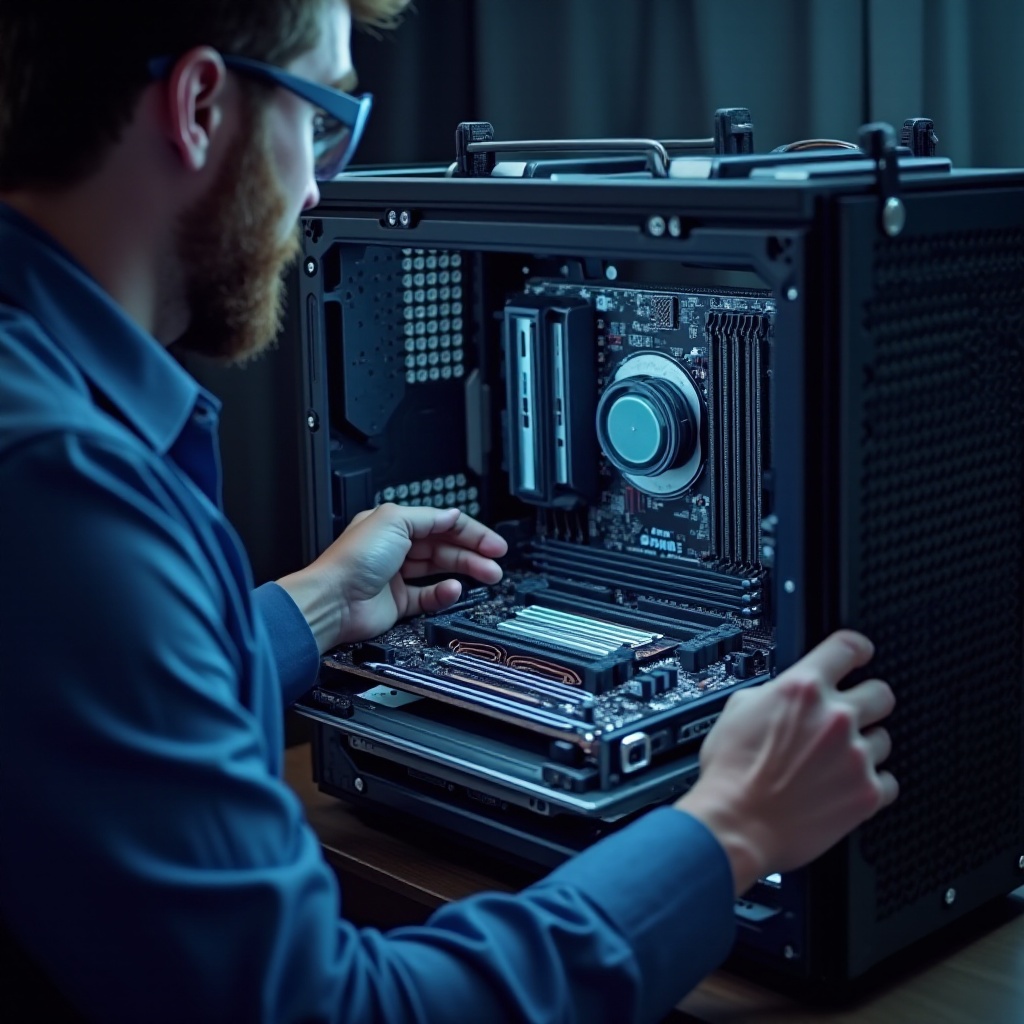
Medidas preventivas para sistemas Gigabyte
Actualización regular de los componentes del sistema
Las actualizaciones rutinarias pueden prevenir muchos problemas de inicio:
– Mantenga su BIOS actualizado con las actualizaciones del sitio web de Gigabyte.
– Actualice regularmente su sistema operativo y controladores para mantener la compatibilidad e integridad del sistema.
Creación de un disco de recuperación de arranque
- Use herramientas como Windows Media Creation Tool para crear una unidad de recuperación que pueda resolver rápidamente futuros problemas de arranque.
Implementando estas estrategias protectoras, usted reduce significativamente el riesgo de errores de arranque recurrentes.
Conclusión
Reparar un error de ‘No hay dispositivo de arranque’ en una placa base Gigabyte requiere una combinación de verificación de hardware, configuración de BIOS y uso de soluciones de software. La solución de problemas de manera sistemática puede resolver el problema con frecuencia. Implementar estrategias preventivas asegura una reducción en la ocurrencia de este frustrante error.
Preguntas Frecuentes
¿Por qué mi placa base Gigabyte no detecta un dispositivo de arranque?
Tu placa base puede no detectar un dispositivo de arranque debido a configuraciones incorrectas de la BIOS, conexiones de cables flojas o fallos de hardware. Verifica las conexiones y configuraciones para resolverlo.
¿Puede un disco duro defectuoso causar un error de ‘No hay dispositivo de arranque’?
Sí, un disco duro defectuoso puede impedir que el sistema detecte un dispositivo de arranque. Probar la salud del disco y reemplazar el hardware defectuoso puede resolver este problema.
¿Debería consultar a un profesional por problemas de arranque persistentes?
Si los pasos de solución de problemas no resuelven el problema, consultar a un profesional puede proporcionar diagnósticos avanzados y soluciones de recuperación de datos.