
Giriş
Madden NFL, milyonlarca kişi tarafından sevilen bir spor oyunu temel taşlarından biri olmaya devam ediyor. MacBook sahipleri için Madden oynamanın düşüncesi, algılanan uyumluluk engelleri nedeniyle göz korkutucu olabilir. Orijinal olarak diğer platformlar için tasarlanmış olmasına rağmen, biraz teknik bilgi ile MacBook’unuzda Madden’dan faydalanabilirsiniz. Bu kılavuz, Madden’ı başarıyla çalıştırmak için gereken adımları size sunarak harika bir oyun deneyimi sağlar.
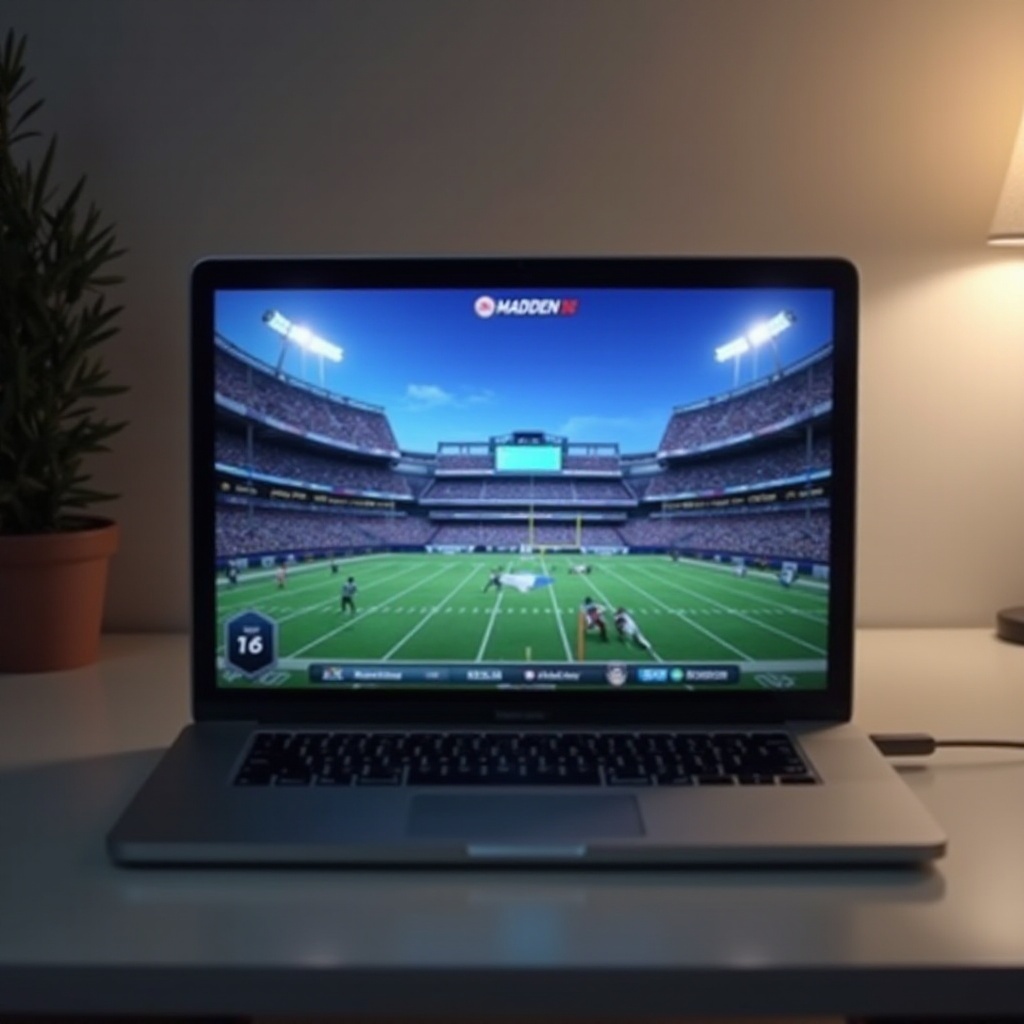
MacBook’un Madden ile Uyumluluğunu Anlamak
Kuruluma geçmeden önce, Madden’ı etkili bir şekilde çalıştırmak için MacBook’unuzun uyumluluğunu doğrulayın. Bu, hem cihazınızın yeteneklerini hem de oyunun gereksinimlerini değerlendirmenizi içerir.
MacBook Donanım ve Yazılım Gereksinimleri
MacBook’lar, farklı özellikler nedeniyle performansta değişiklik gösterir. Genelde, orta ila yüksek aralıklı bir MacBook, özellikle Intel i5 işlemci veya eşdeğeri, 8GB RAM ve iyi bir grafik işlemcisi olan bir Pro veya Air modeli önerilir. Ayrıca, oyun ve Windows kurulumu için yaklaşık 50GB boş depolama alanına sahip olduğunuzdan emin olun.
Madden NFL Sistem Gereksinimleri
Madden’ın talepleri değişebilir, ancak son sürümler güçlü sistemler gerektirir. Genellikle, Windows OS, Intel Core i3-6100 işlemci, 8GB RAM ve NVIDIA GTX 660 grafik kartı gibi özellikler, bir MacBook’un orta aralık gereksinimlerine paralel olarak optimum oyun için iyi bir uyum sağlar.
MacBook’ta Madden Oynamanın Yöntemleri
Sistem uyumluluğu kontrol edildiğinde, Madden’ın kurulumu ve keyifli bir şekilde oynanması için birkaç yöntem bulunmaktadır. Windows’u Boot Camp kullanarak kurmak, sanallaştırma kullanmak ya da bulut oyun seçeneğini tercih etmek gibi her yolun kendine özgü adımları vardır.
Windows’u Kurmak için Boot Camp Kullanma
Boot Camp, Mac donanımında Windows’u verimli bir şekilde çalıştırmanıza olanak tanır:
1. Özellik incelemesi aracılığıyla MacBook’unuzun Windows ve Madden çalıştırabilme yeteneğini doğrulayın.
2. Boot Camp Yardımcısı’nı kullanarak Windows için uygun bir disk bölümü oluşturun.
3. USB sürücü üzerinden Windows’u, ekran talimatlarını takip ederek kurun.
4. Kurulumdan sonra, Madden’ı tıpkı yerel bir Windows PC’ye kurar gibi indirip kurun.
Sanallaştırma Yazılımı Seçeneklerini Keşfetme
Sanallaştırma, Windows’u macOS ile eşzamanlı olarak çalıştırmanıza izin verir ve Parallels Desktop ile VMware Fusion gibi seçenekler sunar:
– macOS üzerinde tercih ettiğiniz sanallaştırma aracını yükleyin.
– Seçtiğiniz yazılım içinde bir Windows sanal makinesi oluşturun.
– Madden’ı bu sanal ortamda kurarak kesintisiz oyun keyfi yaşayın.
Bir Çözüm Olarak Bulut Oyun Platformları
NVIDIA GeForce Now veya Google Stadia gibi bulut hizmetleri, MacBook kullanıcıları için başka bir yol sunar:
– Madden’ı destekleyen bir bulut oyun platformu seçin.
– Abonelik yoluyla, özel donanıma ihtiyaç duymadan Madden’a erişin ve oynayın.

MacBook’larda Madden Oyununu Optimize Etme
Kurulum sonrası, ayarlarınızı ince ayar yaparak benzersiz bir oyun seansı elde etmek önemlidir. Sistem ve oyun ayarlarında ince dokunuşlar anahtardır.
En İyi Performans için Sistem Ayarlarını Düzenleme
- Çözünürlüğü düşürerek ve belirli görsel özellikleri kapatarak oyun içi grafik ayarlarını yapılandırın.
- En iyi performansı sürdürmek için düzenli olarak cache temizleyin ve gereksiz uygulamaları kapatın.
Geliştirilmiş Oyun İçin Önerilen Aksesuarlar
Oyun deneyiminizi yükseltmek için:
– Daha sezgisel kontroller için harici oyun denetleyicileri kullanın.
– Üstün ses deneyimi için kaliteli kulaklıklara yatırım yapın.
– Soğutma pedleri, aşırı ısınmayı engelleyebilir, performansın uzun süreli olmasına yardımcı olur.
Yaygın Sorunları Giderme
En iyi hazırlıkla bile, Madden oynarken sorunlarla karşılaşılabilir. Kanıtlanmış çözümlerle bu sorunların üstesinden gelmek kesintisiz keyif sağlar.
Performans ve Gecikme Sorunlarını Çözme
Gecikme veya performans düşüşleriyle karşılaşmak şu çözümleri gerektirebilir:
– MacBook’unuzda ve sanal makinelerde etkin arka plan görevlerini sınırlayın.
– Bulut tabanlı oyun için internet bağlantılarınızı optimize edin.
Uyumluluk Hatalarıyla Baş Etme
Uyumluluk hataları bazen ortaya çıkabilir:
– Özellikle Windows’a çift önyükleme yaptığınızda tüm sistem sürücülerinizin güncel olduğundan emin olun.
– Sorunlar devam ederse, uyumluluk ayarlarını kullanın ve sistem araçlarıyla sorun gidermeye çalışın.
Sonuç
Bir MacBook’ta Madden oynamak, strateji ve teknik ayarlamalarla birleşir. Doğru kurulumla, Boot Camp veya sanal platformlar gibi karmaşık yazılım ortamları bile yönetilebilir hale gelir. Teknoloji geliştikçe, MacBook sahiplerinin Madden gibi öncü oyun başlıklarına erişme kolaylığı da artacaktır.
Sıkça Sorulan Sorular
MacBook’ta Madden oynamak için emülatör kullanmak yasal mı?
Genel olarak, Boot Camp gibi lisanslı çözümleri veya meşru bulut hizmetlerini kullanmanız önerilir. İzinsiz emülatörler hizmet koşullarını ihlal edebilir.
Madden çalışırken MacBook performansı düşer mi?
Kaynak yoğun oyunlar oynamak diğer süreçleri geçici olarak yavaşlatabilir. MacBook’unuzun sağlığını düzenli güncellemeler ve temizlikle korumak uzun vadeli etkileri en aza indirebilir.
MacBook’ta oyun deneyimimi artırmak için hangi dış donanımlar kullanılabilir?
Kontrolü artırmak, aşırı ısınmayı azaltmak ve ses deneyimlerini zenginleştirmek için oyun kontrolcüleri, soğutma pedleri ve kaliteli kulaklıklara yatırım yapmayı düşünün.